FAQ.2 — .mzp 自动安装失败时的手动安装
下载 Markdown 含图片下载概述
| 项目 | 内容 |
|---|---|
| 用途 | .mzp 自动安装失败 / Permission denied 持续出现 |
| 方法 | 在 Max 中查询路径 → 手动复制文件 |
| 建议先做 | 如有可能,先尝试 FAQ.1 — 安装时 Permission denied / scripts 写入权限 |
| 图片 | 04~14(路径查询~复制 / Macro 注册 / 启动确认) |
版本说明(重要)
- Max 2025 及以上:需要
startup中的菜单注册文件(os_bipedPlus_menu.ms)。 - Max 2024 及以下:菜单
.ms(_register_menu.ms→os_bipedPlus_menu.ms)可能不存在或不需要。
→ 此情况下 可跳过菜单.ms复制。
→ 路径注册用os_bipedPlus_path.ms(_register_path.ms)建议仍要注册。
0. 准备安装包(解压 .mzp)
- 准备对应 Max 版本的
.mzp
(例如biped_plus_v2_2_3_max2025.mzp) - 将副本扩展名改为
.zip后解压
(或直接用压缩软件打开.mzp) - 解压后应类似下图。
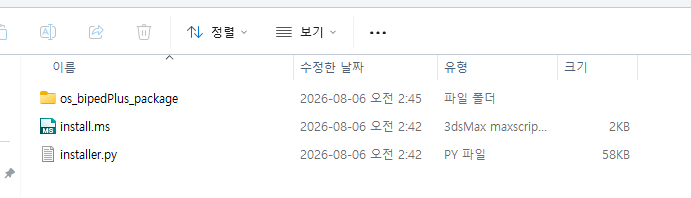
上图是解压
.mzp文件的结果。
能看到os_bipedPlus_package文件夹、install.ms、installer.py即正常。
结构概要:
(解压)/
├── install.ms
├── installer.py
└── os_bipedPlus_package/
    ├── os_bipedPlus/
    ├── _register_menu.ms   ← Max 2025+(2024 及以下可能不存在 → 可跳过)
    ├── _register_path.ms
    └── ...
1. 在 3ds Max 中查询安装路径
手动安装的关键是先确认 本机准确路径。
- 启动对应版本的 Max
F11→ MAXScript Listener- 执行:
format "userScripts = %\n" (getDir #userScripts)
format "userStartup = %\n" (getDir #userStartupScripts)
format "userMacros  = %\n" (getDir #userMacros)
- Listener 会输出路径。
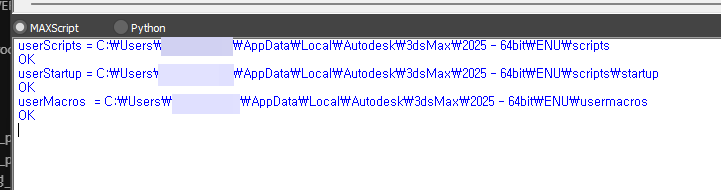
上图是在 3ds Max 中运行脚本的结果。
若userScripts/userStartup/userMacros路径与OK一起出现即为成功。
路径中的账户名因电脑而异,示例使用username。
文本大致如下:
userScripts = C:\Users\username\AppData\Local\Autodesk\3dsMax\2025 - 64bit\ENU\scripts\
userStartup = C:\Users\username\AppData\Local\Autodesk\3dsMax\2025 - 64bit\ENU\scripts\startup\
userMacros  = C:\Users\username\AppData\Local\Autodesk\3dsMax\2025 - 64bit\ENU\usermacros\
- 记下 实际输出路径 后 完全退出 Max
不要照搬指南中的路径,请只用 Listener 输出的路径。
2. 复制工具文件夹(mzp → scripts)
将 .mzp 内的 os_bipedPlus_package 文件夹复制到 3ds Max 的 scripts 文件夹(userScripts)。
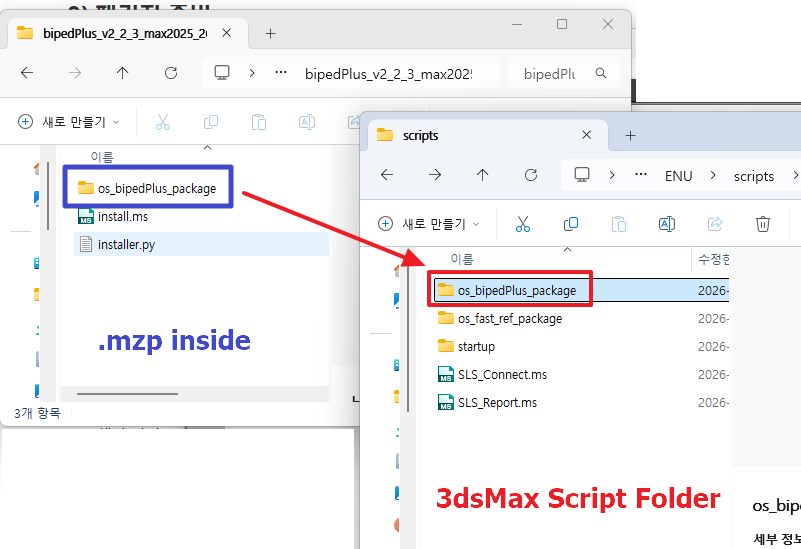
左:
.mzp解压文件夹(.mzp inside)
右:3ds Maxscripts文件夹(userScripts)
只需像箭头所示复制os_bipedPlus_package。(install.ms、installer.py可不复制。)
| 源 | 目标 |
|---|---|
(解压)\os_bipedPlus_package\ |
(userScripts)\os_bipedPlus_package\ |
若已有 os_bipedPlus_package,请先备份或删除再复制。
复制后确认:
(userScripts)\os_bipedPlus_package\os_bipedPlus\
(userScripts)\os_bipedPlus_package\_register_menu.ms
(userScripts)\os_bipedPlus_package\_register_path.ms
3. 在 startup 中注册菜单/路径脚本
3-1. 进入 scripts\startup
在 Listener 确认的 userScripts 文件夹(即 ...\ENU\scripts)中打开 startup。
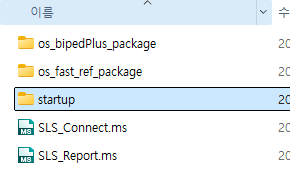
若没有
startup文件夹,新建即可。
(名称必须为:startup)
此路径即 Listener 的 userStartup。
3-2. 复制文件并重命名
将 os_bipedPlus_package 内的下列文件复制到 startup,并 必须重命名:
| 源(package 内) | 目标名(startup 内) | 备注 |
|---|---|---|
_register_path.ms |
os_bipedPlus_path.ms |
建议(全版本) |
_register_menu.ms |
os_bipedPlus_menu.ms |
Max 2025 及以上 / 2024 及以下可省略 |
Max 2024 及以下:
_register_menu.ms/os_bipedPlus_menu.ms可能不存在或菜单方式不同。
若没有则 可跳过菜单.ms(仅注册path.ms)。
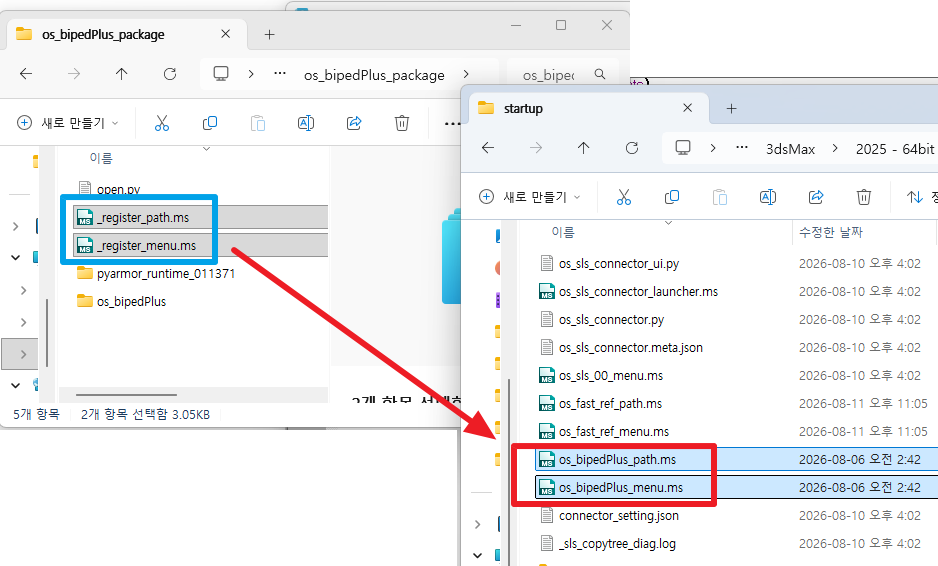
左:package 内的
_register_path.ms、_register_menu.ms
右:startup中的os_bipedPlus_path.ms、os_bipedPlus_menu.ms
必须重命名才能在 Max 启动时注册。
(2024 及以下若无菜单.ms,仅注册path.ms即可。)
若已有同名文件,请先删除/备份再覆盖。
若此处出现权限错误 → 请先通过 FAQ.1 — 安装时 Permission denied / scripts 写入权限 修正 scripts 权限。
4. 重启 Max → 通过 Macro 运行
手动安装验证应 优先用 Macro,而非菜单。
(.mzp 内没有 .mcr,需在 Listener/编辑器中直接创建 Macro。)
4-1. 运行 Macro 创建脚本
- 重启 Max
- 将下列脚本粘贴到 Scripting Editor 或 Listener(
F11)并运行。
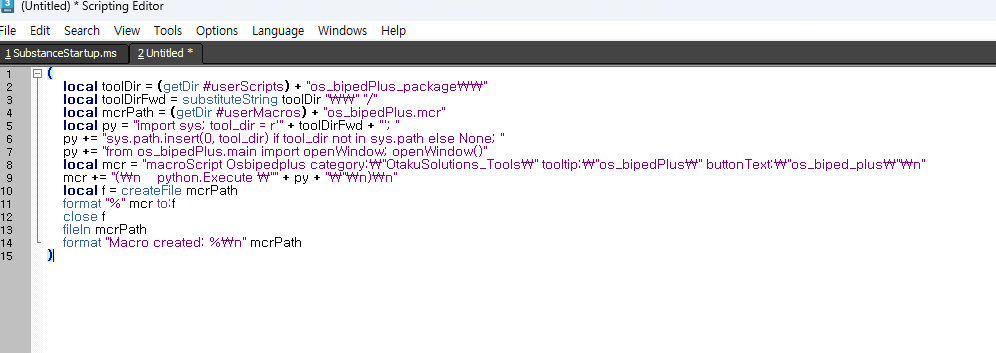
将 Macro 创建脚本粘贴到 Scripting Editor 后运行即可。
(
    local toolDir = (getDir #userScripts) + "os_bipedPlus_package\\"
    local toolDirFwd = substituteString toolDir "\\" "/"
    local mcrPath = (getDir #userMacros) + "os_bipedPlus.mcr"
    local py = "import sys; tool_dir = r'" + toolDirFwd + "'; "
    py += "sys.path.insert(0, tool_dir) if tool_dir not in sys.path else None; "
    py += "from os_bipedPlus.main import openWindow; openWindow()"
    local mcr = "macroScript Osbipedplus category:\"OtakuSolutions_Tools\" tooltip:\"os_bipedPlus\" buttonText:\"os_biped_plus\"\n"
    mcr += "(\n    python.Execute \"" + py + "\"\n)\n"
    local f = createFile mcrPath
    format "%" mcr to:f
    close f
    fileIn mcrPath
    format "Macro created: %\n" mcrPath
)
- 若 Listener 出现
Macro created: ...os_bipedPlus.mcr和OK即为成功。

看到
usermacros\os_bipedPlus.mcr路径和OK即表示 Macro 注册完成。
路径中的账户名因电脑而异,示例可能显示Username。
4-2. 在 Customize 中将 Macro 添加到工具栏
- 顶部菜单 Customize → Customize User Interface...
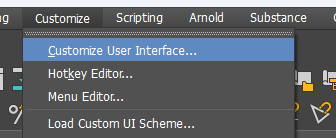
- Toolbars 选项卡 → Category 选择
OtakuSolutions_Tools - 在 Action 列表中找到
os_bipedPlus。
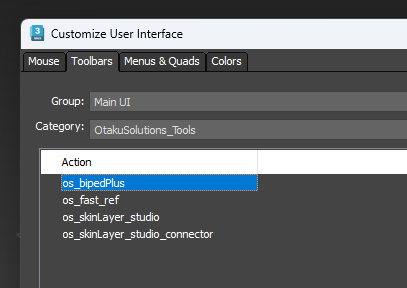
- 将
os_bipedPlus拖到工具栏创建按钮。
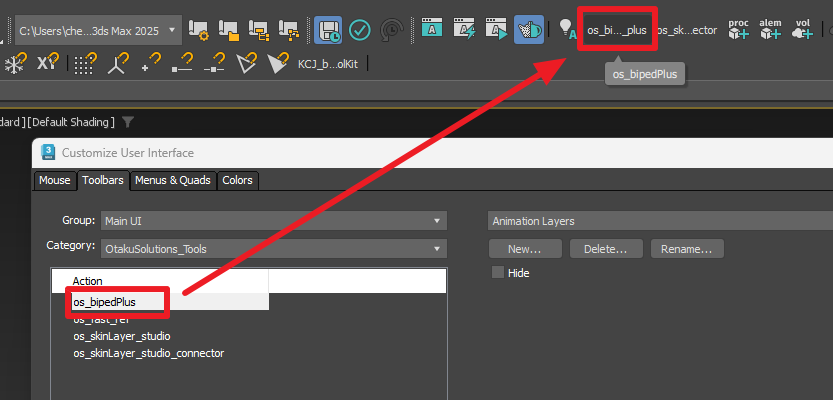
将 Action 中的
os_bipedPlus拖到主工具栏即可创建按钮。
悬停可看到 tooltipos_bipedPlus。
- 点击工具栏按钮,确认窗口是否打开。
Macro 按钮启动是优先验证方式,而非 OS Tools 菜单。
5.(可选)菜单确认 — Max 2025 及以上
Macro 能运行即表示安装完成。
仅在需要菜单时再确认。
- 确认菜单(通常为 OS Tools)中有
os_bipedPlus - 若没有,在 Listener 中执行:
fileIn ((getDir #userStartupScripts) + "os_bipedPlus_menu.ms")
Max 2024 及以下:若未注册菜单
.ms,可 跳过 本节。
6. 最终确认 — 正常运行
点击工具栏 os_bipedPlus 按钮,若如下打开 BipedPlus 窗口,则手动安装完成。
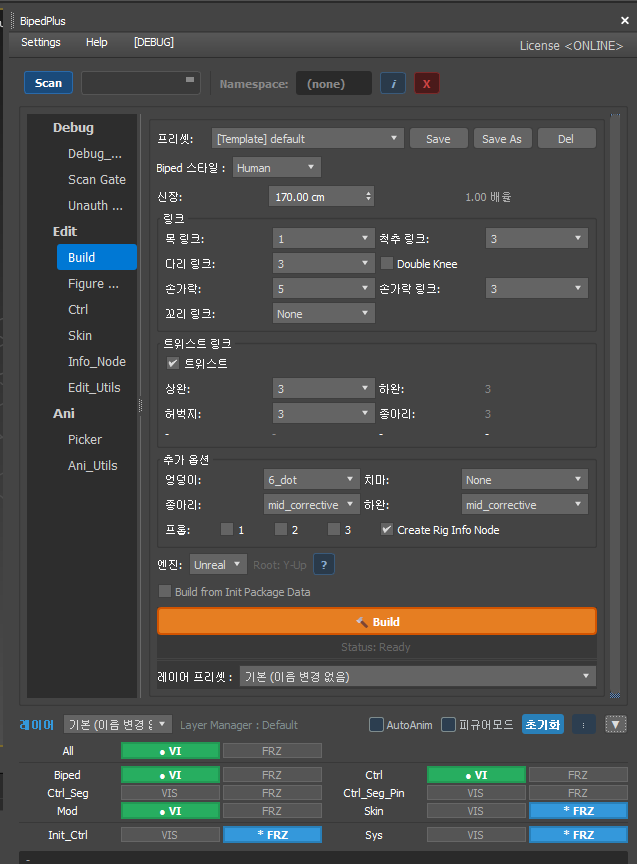
窗口打开并显示
Status: Ready、License <ONLINE>等即为正常。
(许可证/UI 细节可能因版本与环境略有不同。)
检查清单
- [ ] 确认 .mzp 已解压(可见 os_bipedPlus_package)
- [ ] 已在 Max Listener 中查询路径
- [ ] 已将
os_bipedPlus_package复制到 scripts(userScripts) - [ ] 确认
scripts\startup文件夹(无则创建) - [ ] 注册
_register_path.ms→os_bipedPlus_path.ms - [ ] (2025+) 注册
_register_menu.ms→os_bipedPlus_menu.ms/ 2024 及以下可省略菜单 ms - [ ] Max 重启后运行 Macro 创建脚本(
os_bipedPlus.mcr) - [ ] 在 Customize 中放置工具栏按钮并验证 Macro 启动
- [ ] (可选,2025+)确认菜单 / 必要时
fileInmenu.ms - [ ] 工具栏按钮可正常打开 BipedPlus 窗口
说明 — 临时措施 / 远程支持
本手动安装指南是 自动安装失败时的临时措施。
如需准确诊断根本原因并彻底修复,请联系 OtakuSolutions —
我们可通过远程协助检查并处理。
联系: https://otakusolutions.com/en/contact
OtakuSolutions