Ep.5 — Skin Tab · Bind Pose · Quick Skin
下载 Markdown 含图片下载📺 本集视频:https://www.bilibili.com/video/BV1F6td6hEux
📺 Bilibili 频道:https://space.bilibili.com/3706990259865792
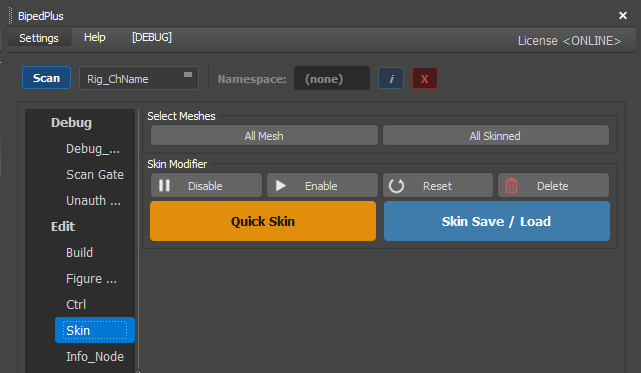
概述
因上一版 Skin 视频有 Update,本集是重拍。
Skin 选项卡不是用来绘制权重的界面。它是管理界面:选择、禁用、重置、删除、分配骨骼、保存/加载。
前提:
- Ep.1–4 已对齐关节位置
- 演示场景已经蒙皮
- 画权重请用 SkinLayer Studio 或其他蒙皮工具(Ep.6)
事前准备
- BipedPlus Build 已生成
Skin_*骨骼 - Disable / Enable / Reset / Save Load:已带 Skin Modifier 的网格
- Quick Skin:要首次蒙皮或补骨骼的网格
All Mesh · All Skinned
Layer 窗口中的按钮。
| 按钮 | 作用 |
|---|---|
| All Mesh | 选择场景中所有 Mesh |
| All Skinned | 只选带 Skin Modifier 的 Mesh |
Dummy 不会被选中。它是用来归组 Modeling Group 的。
检查 Bind Pose — Disable / Enable
Bind Pose = 骨骼移动之前的起始姿势。绑定里必须确认这个位置。
- 选中网格后点 Disable — Skin Modifier 关闭。Biped 能动,Mesh 不动。
- 用 Enable 再打开。
- 切换时 Mesh 猛地弹开,说明 Bind Pose 不对。
常见原因:
- 关节不在原始位置
- 在已有动画的状态下加了 Skin Modifier
位置正确时,Enable/Disable 不会大幅跳动。
Reset
Figure Mode 调关节是人工操作,不可能完美。已经蒙皮后再改关节,Bind Pose 会偏。
- 在 Skin 选项卡 Disable,关节更好看。
- 调好关节后 Enable
- Mesh 对不齐就到 All Pose 按 Reset
Reset 会让 Mesh 回到原位置并对齐。
检查:用 All Mesh 选中,再 Enable/Disable — 不弹就对了。
Delete
要重画时,All Mesh → Delete 会删掉全部 Skin Modifier。Mesh 不再跟随。
注意: 很难撤回。删除前请先 Save。
删完后的状态,接近第一次进入 Figure 选项卡。
蒙皮定义在哪里
常见问题。
- 在 Layer 里把 Skin Layer 项全部定义好
- 或放在 Hierarchy 的 Root Bone 下 — 交给引擎的整理后层级。所有 Skin Bone 都放这里。
分配骨骼后再加 Skin。
可以全加,但尽量只用文档推荐的骨骼,更利于优化。
B.1 — 蒙皮骨骼基础参考 的 Is Skinned = 应赋给 Mesh 的骨骼。
Spine 不要绑在主骨,绑在 Spine Seg。主骨上跑 Scale Squash,引擎里 Mesh 可能炸开,所以 Scale 放在 Seg。Bone List 里打圈的项目就是这些骨骼。
Quick Skin
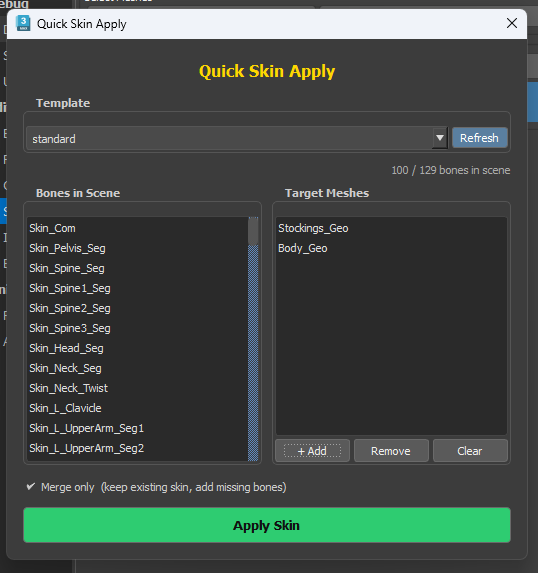
不想逐条核对 Bone List 时用这个。打圈的推荐骨骼已经在列表里。
- 打开 Quick Skin,把 Mesh 放进 All Skin(Target Meshes)。(
+ Add) - 按 Apply Skin(Apply to Skin)。会稍等一会儿。
- 推荐 Bone List 自动分配。
这是第一遍快绑。旧视频播放时 Mesh 撕得很厉害。现在用 Voxel Algorithm,一稿更稳。细节还要手修。→ Ep.5.1
之后把 Weight 往 1 收干净。3ds Max Classic Weight、Envelope 或其他 Skinning Tool 都可以。
Save
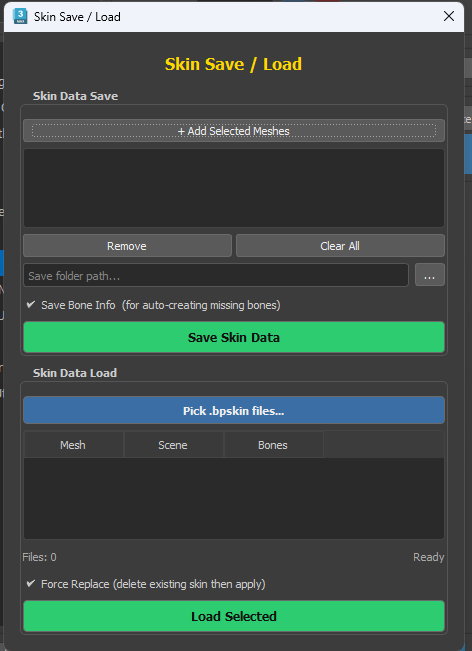
蒙皮完成后请保存。打开 Skin Save / Load。
- 加入 Mesh(+ Add Selected Meshes)并指定文件夹。
- Save Skin Data(Save)
写出内容:
| 格式 | 内容 |
|---|---|
| ENV | 3ds Max 默认 Skin Data Format |
BP Skin(.bpskin) |
连接数据 · 骨骼信息,也包括缺骨时加到哪里 |
选项 Save Bone Info (for auto-creating missing bones) 就是这部分。
Load
视频里先删掉 Weight 再还原。
- All Mesh 后打开 Skin Save / Load(不必再选网格)
- 打开保存的 BP 文件夹(Pick .bpskin files...)
- Found / Scene 列 = 当前场景里有
- Load Selected(Load Select)— 蒙皮回来,Weight 和之前一样
3ds Max 默认蒙皮与 SkinLayer Studio
Voxel 补丁之后,一稿仍不能直接用,还是要手修。Algorithm · One Volume · Bind/Add 见 Ep.5.1。
可以用 3ds Max Classic Weight 来修。但对专业绑定师也很茫然,没有 Maya 那种 Weight Lock。视频建议:不要只靠 Classic 权重工具。
对策是 SkinLayer Studio。
购买 BipedPlus 会带 SkinLayer Studio 3 个月订阅。活动可能变化。
不是搭售。做 BipedPlus 时发现 3ds Max 蒙皮太难,才另做了插件。原因详见 Ep.6。
相关
- Ep.1–4 — Build · Figure · Controller
- B.1 — Is Skinned · Spine Seg
- Ep.5.1 — Quick Skin · Voxel
- Ep.6 — Max 蒙皮的问题 / 为什么要用 SkinLayer Studio
- SkinLayer Studio