BipedPlus
FAQ.1 — 安装时 Permission denied / scripts 写入权限
下载 Markdown 含图片下载概述
当 .mzp 安装出现 Permission denied / Errno 13 时,
为 3ds Max 的 scripts 文件夹授予 Windows 写入权限。
若修改权限后仍失败 → FAQ.2 — 手动安装
错误示例
Installation failed: [Errno 13] Permission denied:
'...\3dsMax\2025 - 64bit\ENU\scripts\startup\os_bipedPlus_menu.ms'
0. 在 3ds Max 中确认准确的 scripts 路径(必需)
不要猜测 %LOCALAPPDATA%\... 这类路径。
请用出问题的那个 Max 版本运行脚本后的结果打开文件夹。
- 启动出问题的同一 Max 版本
F11→ MAXScript Listener- 执行:
format "userScripts = %\n" (getDir #userScripts)
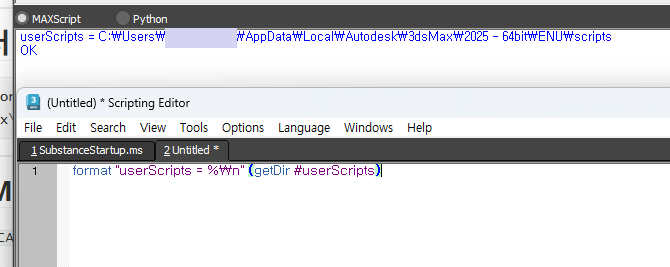
把脚本放进编辑器并执行后,Listener 应显示
userScripts = ...\ENU\scripts和OK。
- 原样确认 Listener 中的
userScripts路径。示例:
userScripts = C:\Users\username\AppData\Local\Autodesk\3dsMax\2025 - 64bit\ENU\scripts\
需要授予权限的就是这个
scripts文件夹。
用户名和版本号因电脑而异,请只使用 Listener 的结果。
- 记下路径后 关闭所有 Max
- 在任务管理器中结束残留的
3dsmax.exe
1. 打开 scripts 文件夹属性
- 在资源管理器地址栏粘贴 第 0 步得到的
userScripts路径
(末尾有\也可以) - 按 Enter 进入该
scripts文件夹 - 在空白处或文件夹上右键 → 属性
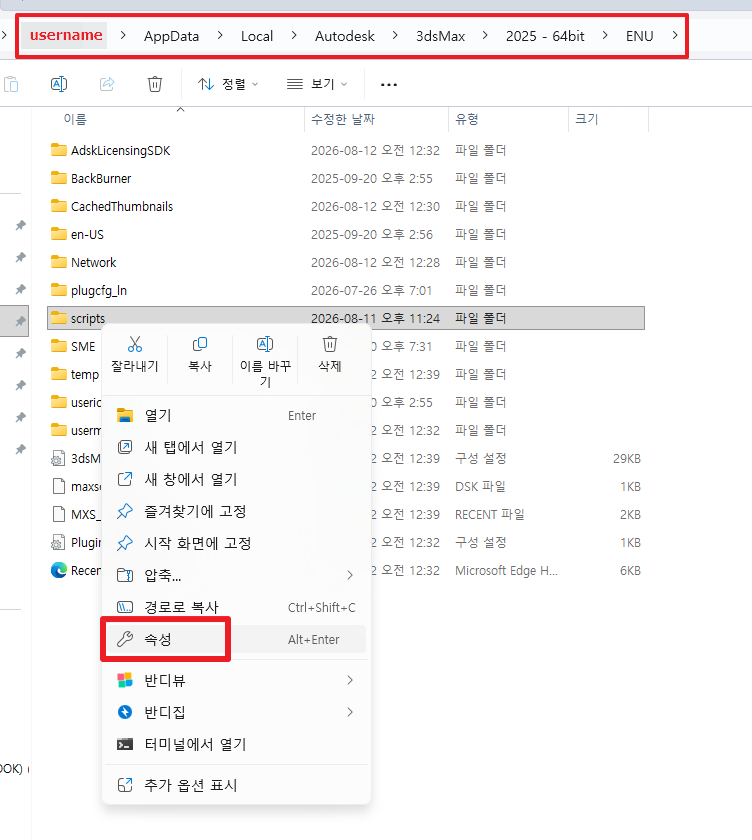
权限要授予
scripts文件夹(不要只针对startup)。
2. 在“安全”选项卡中确认你的账户
- 打开 安全 选项卡
- 在列表中选择 当前登录的 Windows 用户
- 不要只看
Administrators,要选你自己的账户 - 在下方 允许 中确认是否有“完全控制 / 修改 / 写入”
- 若没有或不足,点击 编辑
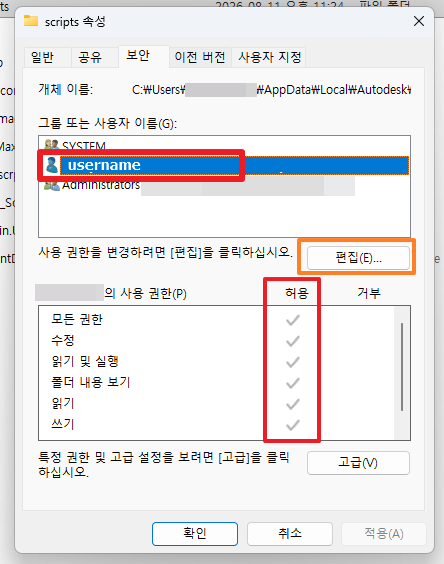
3. 勾选允许并确认
- 再次选择你的账户
- 勾选 允许 → 完全控制
- 最低:修改、写入
- 确定 → 应用 → 确定
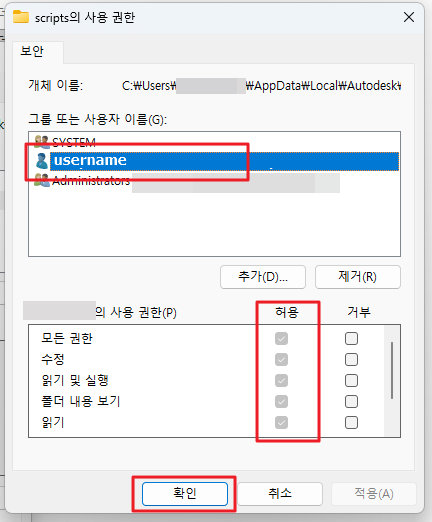
若列表中没有你的账户:
添加 → 输入用户名 → 检查名称 → 勾选完全控制
4. 删除 startup 文件后重新安装
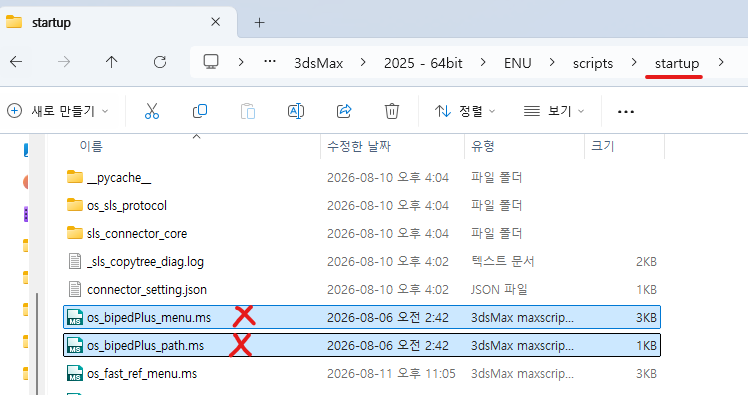
- 进入上面 userScripts 中的 startup
- 若存在以下文件,请删除(图中打红色 X 的文件):
- os_bipedPlus_menu.ms
- os_bipedPlus_path.ms
- 完全退出 3ds Max 后重新启动。
- 重启后,将对应版本的 .mzp 直接拖入安装即可。
(无需手动复制文件,重新用 .mzp 安装即可。)
若仍然失败
→ 继续 FAQ.2 — 手动安装
OtakuSolutions