Ep.5.1 — Quick Skin · Voxel 升级
下载 Markdown 含图片下载📺 本集视频:https://www.bilibili.com/video/BV1MCej6mEYQ
📺 Bilibili 频道:https://space.bilibili.com/3706990259865792
1. 为什么有这一集
不是大更新。Ep.5 里 Quick Skin 撕得很厉害,这次补上了。
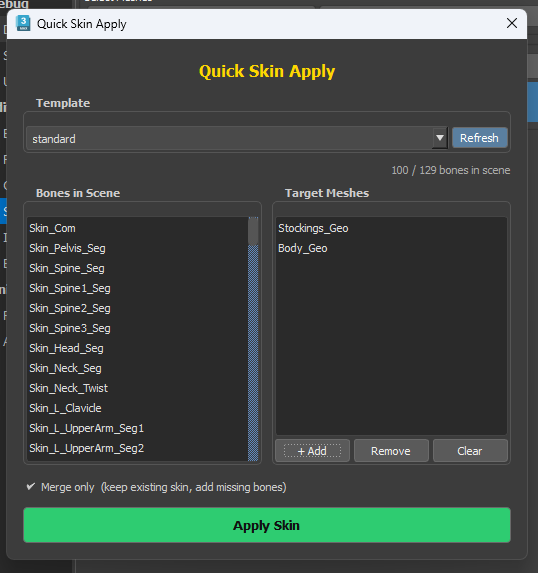
Layout 改了。以前的普通处理换成 Voxel Algorithm,并按它做了优化。一稿蒙皮比以前稳。
细节还要手修。一稿只看方向。
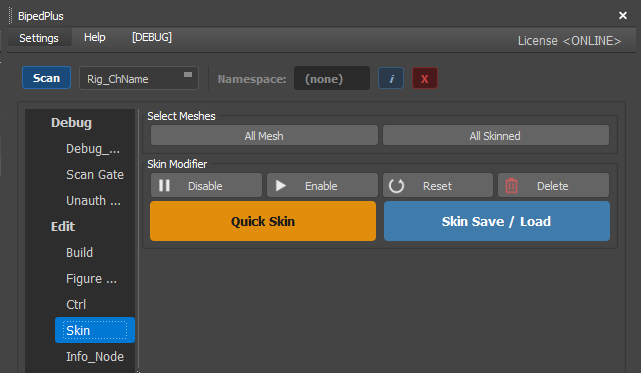
Skin 页管理(Disable · Bind Pose · Save Load):Ep.5
2. Algorithm · Auto · Bind · Add
默认 Template 勾 Auto 即可。会看手臂 · 腿数量,给对应 Algorithm。
Path 有 Bind 和 Add。
| Path | 什么时候 |
|---|---|
| Bind | 同一位置有骨骼、要做 Stretch Squash。添加时的默认 |
| Add | 一稿 Skinning 之后只加 Influence。Voxel 分不好重叠时 |
Voxel 处理不好重叠骨骼。重叠的意思是一稿后再加 Influence。以后才加的骨骼用 Add,一稿质量更好。
Twist 有五根时,去掉末端,从起始骨转起。
3. One Volume · Each Volume
衣服拆成多块 Mesh 时,Weight 流程容易断。
| 选项 | 做什么 |
|---|---|
| One Volume | 把登记的 Mesh 合并后再 Copy Paste。保住流程。推荐 · 默认勾上 |
| Each Volume | 每块 Mesh 单独算 |
先清掉 Skinning,再 All Mesh 试一次。一稿就能看出方向。Stretch Squash 也吃得住。头 · 手指比以前少撕。
4. is Skinned · Skin Template
要进 Skin 的骨骼用 is Skinned 标好更省事。全加也可以,先分开更好。
Skin Bone → Select 会显示从 Root 开始的骨骼。可能没有 Facial。先看 Body。只蒙 is Skinned 的骨骼。
一根根勾太慢。默认 Template 会抓对的骨骼和 Path Type。pass 右键可改 Type。
前缀可以是 Bip001 而不是 Skin_。Save As → Skin Template 存好,下次只选它。
骨骼列表:B.1
5. 3ds Max 默认蒙皮 · SkinLayer Studio
Voxel 让一稿好了不少。剩下的仍很难只靠 3ds Max 默认蒙皮工具。Max 做基础编辑,蒙皮请考虑插件或 SkinLayer Studio。
“蒙皮太难”的反馈很多,所以随 BipedPlus 送的 SkinLayer Studio 订阅改成 3 个月。活动可能会变。
为什么 Max 默认蒙皮难受:Ep.6
一行流程
Quick Skin
  → Template Auto
  → Path:Bind(Stretch Squash) / Add(一稿后再加 Influence)
  → One Volume(衣服多块 Mesh)
  → All Mesh → Apply
  → 看一稿方向 · 细节手修
  → is Skinned · 保存 Skin Template