BipedPlus
FAQ.1 — インストール時の Permission denied / scripts 書き込み権限
Markdownダウンロード 画像込みダウンロード概要
.mzp インストールで Permission denied / Errno 13 が出るとき、
3ds Max の scripts フォルダに Windows の書き込み権限を付与する方法です。
権限修正後も失敗する場合 → FAQ.2 — 手動インストール
エラー例
Installation failed: [Errno 13] Permission denied:
'...\3dsMax\2025 - 64bit\ENU\scripts\startup\os_bipedPlus_menu.ms'
0. 3ds Max で正確な scripts パスを確認(必須)
%LOCALAPPDATA%\... などを推測で使わず、
当該バージョンの 3ds Max でスクリプトを実行した結果のフォルダを開いてください。
- 問題が起きた その Max バージョンを起動
F11→ MAXScript Listener- 次を実行:
format "userScripts = %\n" (getDir #userScripts)
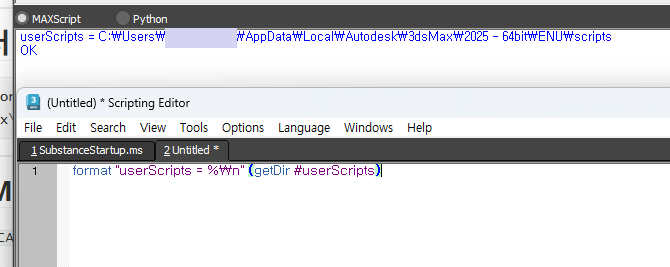
エディタにスクリプトを入れて実行すると、Listener に
userScripts = ...\ENU\scriptsとOKが出ます。
- Listener に出た
userScriptsパスをそのまま確認します。例:
userScripts = C:\Users\username\AppData\Local\Autodesk\3dsMax\2025 - 64bit\ENU\scripts\
権限を付与する対象は、この
scriptsフォルダです。
ユーザー名・バージョン番号は PC ごとに異なるので、Listener の結果だけを使ってください。
- パスをメモしたら すべての Max を終了
- タスクマネージャーで残っている
3dsmax.exeがあれば終了
1. scripts フォルダのプロパティを開く
- エクスプローラーのアドレスバーに 手順 0 の
userScriptsパスを貼り付け
(末尾の\があっても可) - Enter でその
scriptsフォルダへ移動 - 余白またはフォルダ自体を右クリック → プロパティ
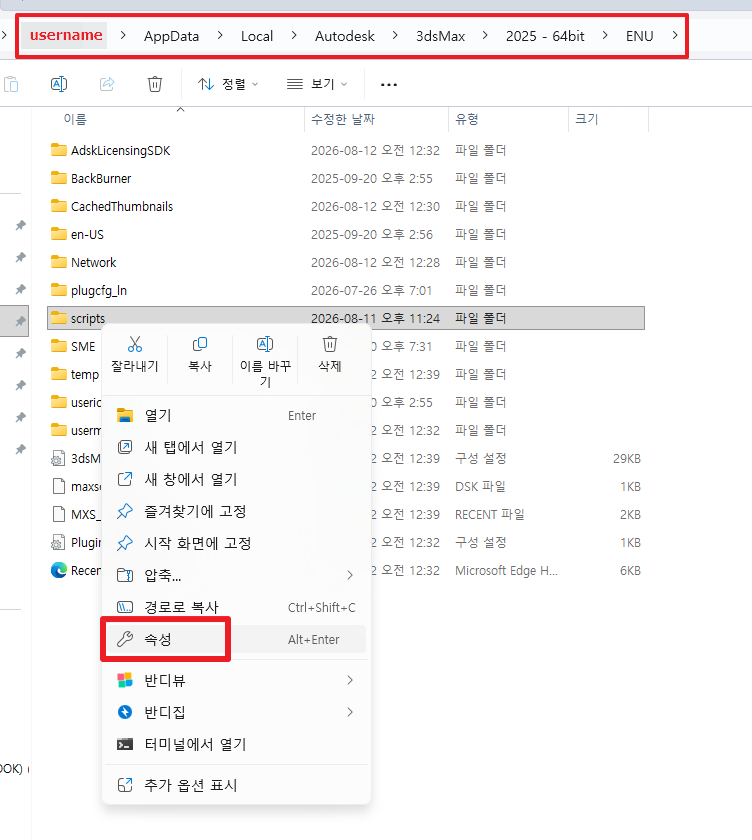
権限は
scriptsフォルダに付与します(startupだけを対象にしないでください)。
2. セキュリティタブで自分のアカウントを確認
- セキュリティタブを開く
- 一覧から 現在ログイン中の Windows ユーザーを選択
Administratorsだけを見ず、自分のアカウントを選ぶ- 下の 許可に「フルコントロール / 変更 / 書き込み」があるか確認
- ない/不足なら 編集 をクリック
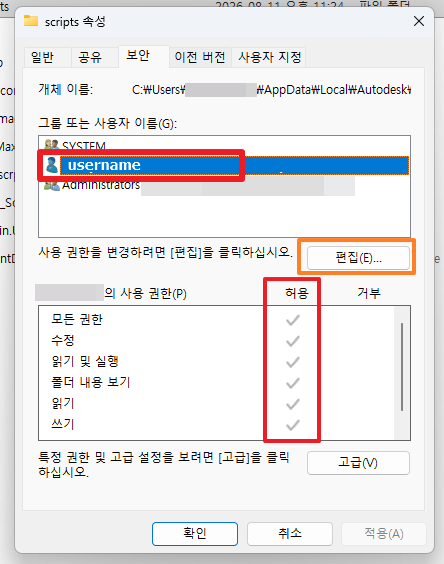
3. 許可をチェックして確定
- もう一度自分のアカウントを選択
- 許可 → フルコントロール にチェック
- 最低限: 変更、書き込み
- OK → 適用 → OK
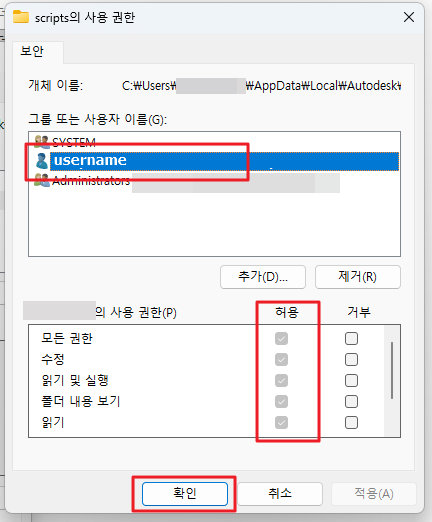
一覧に自分のアカウントがない場合:
追加 → ユーザー名入力 → 名前の確認 → フルコントロールを許可
4. startup ファイル削除後に再インストール
- 上記 userScripts 内の startup へ移動
- 次のファイルがあれば 削除します(赤い X のファイル):
- os_bipedPlus_menu.ms
- os_bipedPlus_path.ms
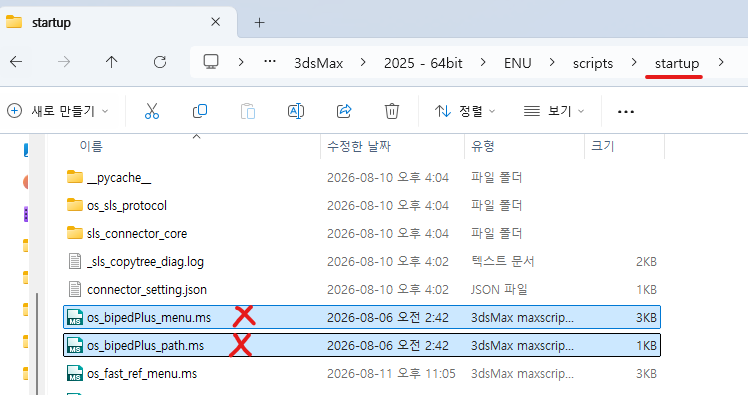
- 3ds Max を完全に終了してから再起動します。
- 再起動後、対象バージョンの .mzp を そのままドラッグインストールしてください。
(手動コピーは不要です。.mzp を再インストールするだけで構いません。)
それでも失敗する場合
→ FAQ.2 — 手動インストールへ進む
OtakuSolutions