BipedPlus
FAQ.1 — 설치 시 Permission denied / scripts 쓰기 권한
마크다운 다운로드 이미지 포함 다운로드개요
.mzp 설치 시 Permission denied / Errno 13 이 나올 때,
3ds Max scripts 폴더에 Windows 쓰기 권한을 부여하는 방법입니다.
권한 수정 후에도 실패하면 → FAQ.2 — 수동 설치
적용 에러 예시
Installation failed: [Errno 13] Permission denied:
'...\3dsMax\2025 - 64bit\ENU\scripts\startup\os_bipedPlus_menu.ms'
0. 3ds Max에서 정확한 scripts 경로 확인 (필수)
추측 경로(%LOCALAPPDATA%\...)를 쓰지 말고, 해당 버전 3ds Max에서 스크립트를 실행한 결과로 폴더를 여세요.
- 문제가 난 그 Max 버전을 실행
F11→ MAXScript Listener- 아래 스크립트 실행:
format "userScripts = %\n" (getDir #userScripts)
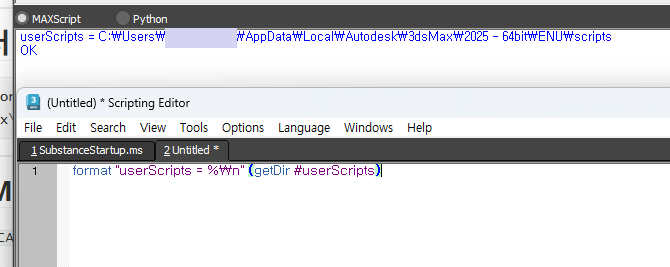
에디터에 스크립트를 넣고 실행하면, Listener에
userScripts = ...\ENU\scripts와OK가 나옵니다.
- Listener에 나온
userScripts경로를 그대로 확인합니다. 예시:
userScripts = C:\Users\username\AppData\Local\Autodesk\3dsMax\2025 - 64bit\ENU\scripts\
이 경로가 권한을 줄
scripts폴더입니다.
계정명·버전 숫자는 PC마다 다르므로, Listener 결과만 사용하세요.
- 경로를 메모한 뒤 모든 Max를 종료
- 작업관리자에서
3dsmax.exe잔존이 있으면 종료
1. scripts 폴더 속성 열기
- 탐색기 주소창에 위 0번에서 나온
userScripts경로를 붙여넣기
(끝에\가 있어도 됩니다) - Enter로 해당
scripts폴더로 이동 - 빈 곳 또는 폴더 자체에서 우클릭 → 속성
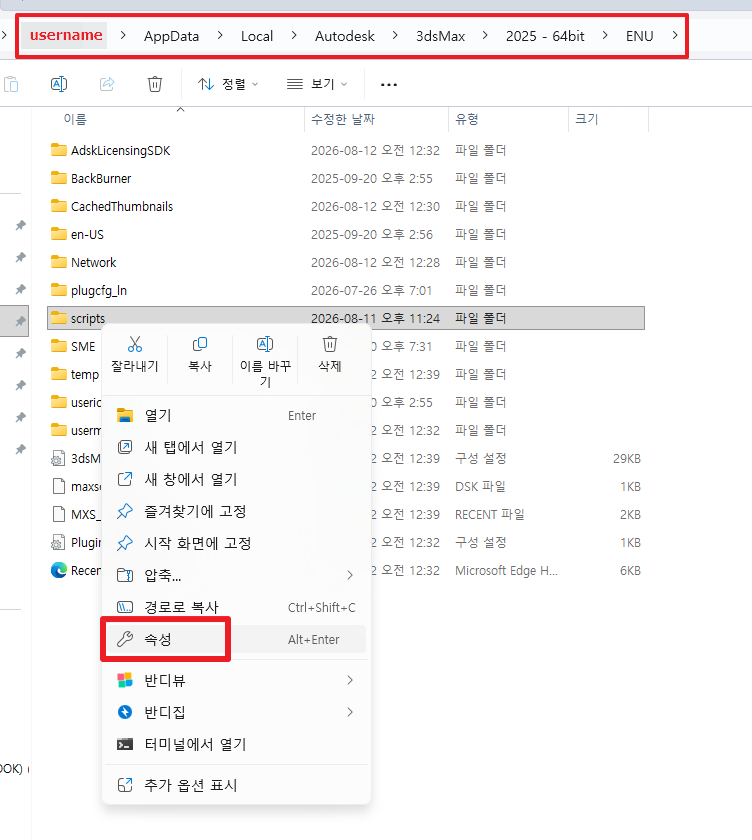
권한은
scripts폴더에 부여합니다. (startup만 열어두지 마세요.)
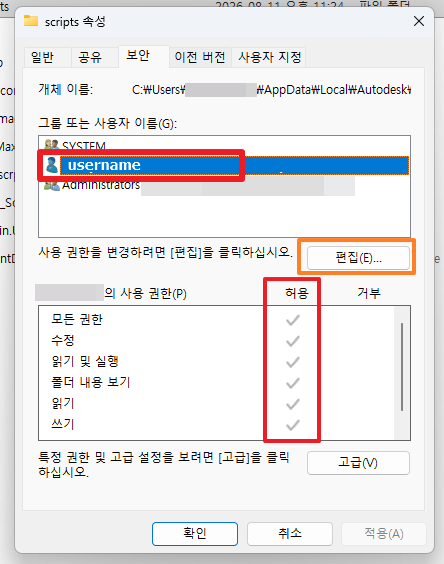
2. 보안 탭에서 내 계정 확인
- 보안 탭 열기
- 위 목록에서 현재 로그인한 Windows 사용자 선택
Administrators만 보지 말고, 본인 계정을 선택- 아래 허용에
모든 권한 / 수정 / 쓰기가 있는지 확인 - 없거나 부족하면 편집 클릭
3. 허용 체크 후 확인
- 다시 내 계정 선택
- 허용 → 모든 권한 체크
- 최소: 수정, 쓰기
- 확인 → 적용 → 확인
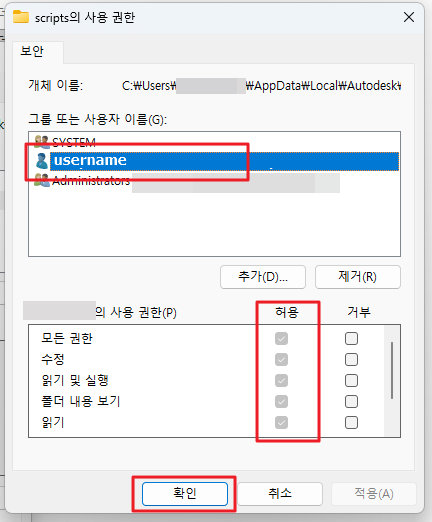
목록에 내 계정이 없으면:
추가 → 사용자 이름 입력 → 이름 확인 → 모든 권한 체크
4. startup 파일 제거 후 재설치
- 위 userScripts 폴더 안의 startup 으로 이동
- 아래 파일이 있으면 삭제합니다 (빨간 X 표시 파일):
- os_bipedPlus_menu.ms
- os_bipedPlus_path.ms
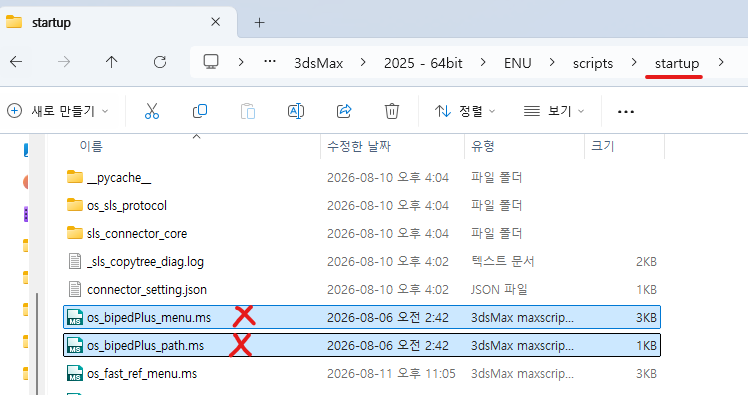
- 3ds Max를 완전히 종료한 뒤 다시 실행합니다.
- 재시작 후, 해당 버전 .mzp를 바로 드래그 설치하면 됩니다.
(별도 수동 복사 없이 .mzp만 다시 설치하면 됩니다.)
그래도 실패하면
→ FAQ.2 — 수동 설치로 진행
OtakuSolutions