FAQ.2 — .mzp 自動インストール失敗時の手動インストール
Markdownダウンロード 画像込みダウンロード概要
| 項目 | 内容 |
|---|---|
| 用途 | .mzp 自動インストール失敗 / Permission denied が続く場合 |
| 方法 | Max でパス確認 → ファイルを手動コピー |
| 推奨 | 可能なら先に FAQ.1 — インストール時の Permission denied / scripts 書き込み権限 を試す |
| 画像 | 04~14(パス確認~コピー / Macro 登録 / 起動確認) |
バージョンに関する注意(重要)
- Max 2025 以上:
startupのメニュー登録ファイル(os_bipedPlus_menu.ms)が必要です。 - Max 2024 以下: メニュー用
.ms(_register_menu.ms→os_bipedPlus_menu.ms)が無い、または不要な場合があります。
→ その場合は メニュー.msのコピーを省略して構いません。
→ パス登録用os_bipedPlus_path.ms(_register_path.ms)は可能な限り登録してください。
0. パッケージ準備(.mzp 解凍)
- 該当 Max バージョン用
.mzpを用意
(例:biped_plus_v2_2_3_max2025.mzp) - コピーの拡張子を
.zipに変更して解凍
(またはアーカイブツールで.mzpを直接開く) - 解凍後は次のように見えるはずです。
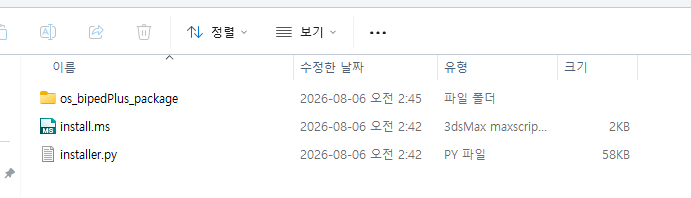
上記は
.mzpファイルを解凍した結果です。
os_bipedPlus_packageフォルダ、install.ms、installer.pyが見えれば正常です。
構成の概要:
(解凍)/
├── install.ms
├── installer.py
└── os_bipedPlus_package/
    ├── os_bipedPlus/
    ├── _register_menu.ms   ← Max 2025+(2024 以下では無い場合あり → 省略可)
    ├── _register_path.ms
    └── ...
1. 3ds Max でインストールパスを確認
手動インストールの要は、まず お使いの PC の正確なパスを確認することです。
- 該当バージョンの Max を起動
F11→ MAXScript Listener- 次を実行:
format "userScripts = %\n" (getDir #userScripts)
format "userStartup = %\n" (getDir #userStartupScripts)
format "userMacros  = %\n" (getDir #userMacros)
- Listener にパスが出力されます。
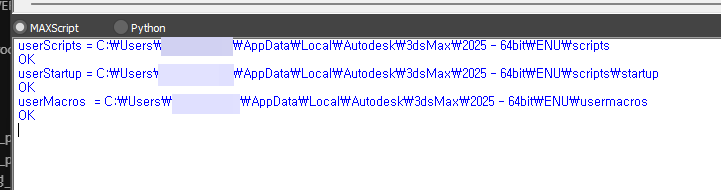
上記は 3ds Max でスクリプトを実行した結果です。
userScripts/userStartup/userMacrosのパスがOKと共に出れば成功です。
パス中のアカウント名は PC ごとに異なり、例ではusernameと表記しています。
テキストではおおよそ次の形です:
userScripts = C:\Users\username\AppData\Local\Autodesk\3dsMax\2025 - 64bit\ENU\scripts\
userStartup = C:\Users\username\AppData\Local\Autodesk\3dsMax\2025 - 64bit\ENU\scripts\startup\
userMacros  = C:\Users\username\AppData\Local\Autodesk\3dsMax\2025 - 64bit\ENU\usermacros\
- 出力された 実際のパスをメモし、Max をすべて終了
ガイドに書いたパスをそのまま使わず、Listener の結果だけを使ってください。
2. ツールフォルダをコピー(mzp → scripts)
.mzp 内の os_bipedPlus_package フォルダを 3ds Max の scripts フォルダ(userScripts) にコピーします。
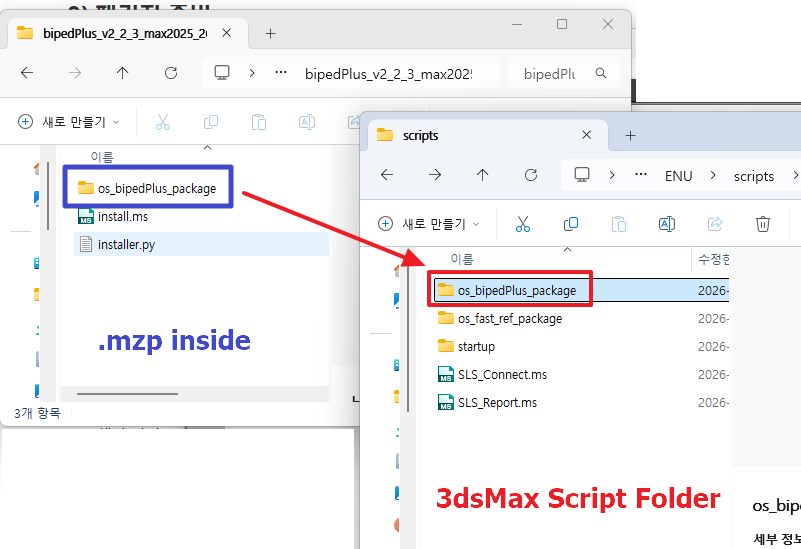
左:
.mzp解凍フォルダ(.mzp inside)
右: 3ds Maxscriptsフォルダ(userScripts)
矢印のようにos_bipedPlus_packageのみコピーします。(install.ms、installer.pyは不要)
| 元 | 先 |
|---|---|
(解凍)\os_bipedPlus_package\ |
(userScripts)\os_bipedPlus_package\ |
既に os_bipedPlus_package がある場合はバックアップまたは削除してからコピーします。
完了後の確認:
(userScripts)\os_bipedPlus_package\os_bipedPlus\
(userScripts)\os_bipedPlus_package\_register_menu.ms
(userScripts)\os_bipedPlus_package\_register_path.ms
3. startup にメニュー/パススクリプトを登録
3-1. scripts\startup フォルダへ移動
Listener で確認した userScripts フォルダ(...\ENU\scripts)の中の startup を開きます。
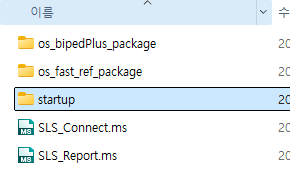
startupフォルダが無ければ 新規作成してください。
(名前は正確に:startup)
このパスが Listener の userStartup です。
3-2. ファイルをコピーしてリネーム
os_bipedPlus_package 内の次のファイルを startup にコピーし、必ずリネームします。
| 元(package 内) | 先の名前(startup 内) | 備考 |
|---|---|---|
_register_path.ms |
os_bipedPlus_path.ms |
推奨(全バージョン) |
_register_menu.ms |
os_bipedPlus_menu.ms |
Max 2025 以上 / 2024 以下は省略可 |
Max 2024 以下:
_register_menu.ms/os_bipedPlus_menu.msがパッケージに無い、またはメニュー方式が異なる場合があります。
無ければ メニュー.msは省略(path.msのみ登録)。
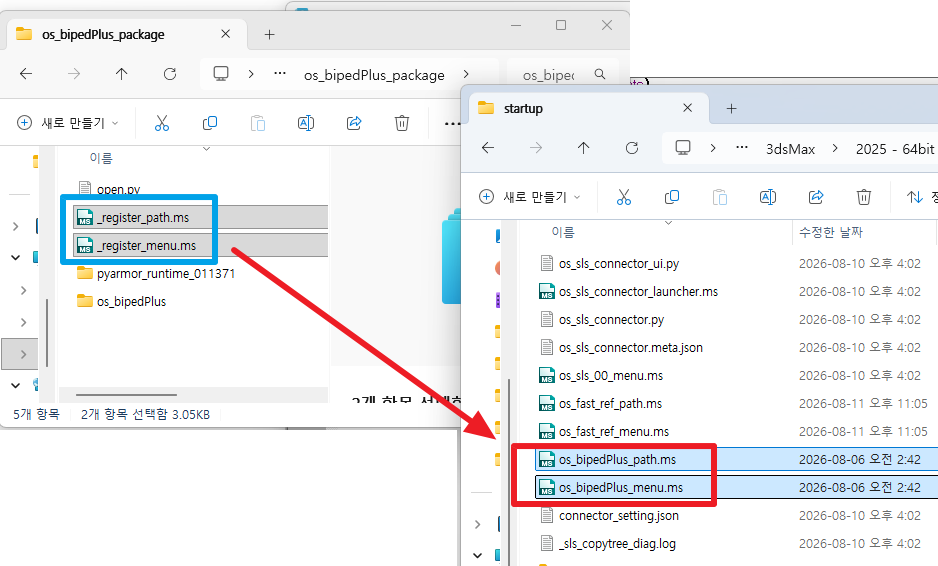
左: package 内の
_register_path.ms、_register_menu.ms
右:startup内のos_bipedPlus_path.ms、os_bipedPlus_menu.ms
リネームしないと Max 起動時に登録されません。
(2024 以下でメニュー.msが無い場合はpath.msのみで可)
同名ファイルが既にある場合は削除/バックアップしてから上書きしてください。
ここで権限エラーが出る場合 → 先に FAQ.1 — インストール時の Permission denied / scripts 書き込み権限 で scripts 権限を修正してください。
4. Max 再起動 → Macro で実行
手動インストールの確認は メニューより先に Macro です。
(.mzp 内に .mcr は無いため、Listener/エディタで Macro を直接作成します。)
4-1. Macro 作成スクリプトを実行
- Max を再起動
- Scripting Editor または Listener(
F11)に次のスクリプトを入れて実行します。
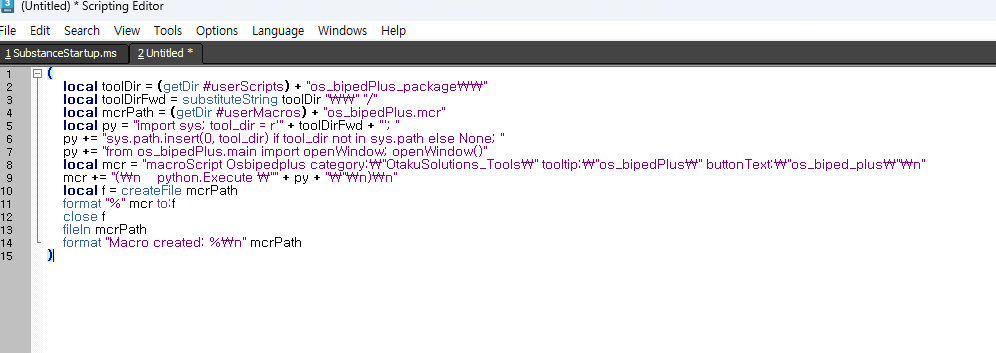
Scripting Editor に Macro 作成スクリプトを貼り付けて実行します。
(
    local toolDir = (getDir #userScripts) + "os_bipedPlus_package\\"
    local toolDirFwd = substituteString toolDir "\\" "/"
    local mcrPath = (getDir #userMacros) + "os_bipedPlus.mcr"
    local py = "import sys; tool_dir = r'" + toolDirFwd + "'; "
    py += "sys.path.insert(0, tool_dir) if tool_dir not in sys.path else None; "
    py += "from os_bipedPlus.main import openWindow; openWindow()"
    local mcr = "macroScript Osbipedplus category:\"OtakuSolutions_Tools\" tooltip:\"os_bipedPlus\" buttonText:\"os_biped_plus\"\n"
    mcr += "(\n    python.Execute \"" + py + "\"\n)\n"
    local f = createFile mcrPath
    format "%" mcr to:f
    close f
    fileIn mcrPath
    format "Macro created: %\n" mcrPath
)
- Listener に
Macro created: ...os_bipedPlus.mcrとOKが出れば成功です。

usermacros\os_bipedPlus.mcrのパスとOKが見えれば Macro 登録完了です。
パス中のアカウント名は PC ごとに異なり、例ではUsernameと表示される場合があります。
4-2. Customize でツールバーに Macro を登録
- 上部メニュー Customize → Customize User Interface...
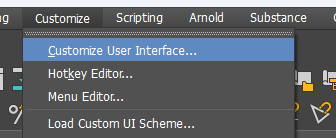
- Toolbars タブ → Category で
OtakuSolutions_Toolsを選択 - Action 一覧から
os_bipedPlusを探します。
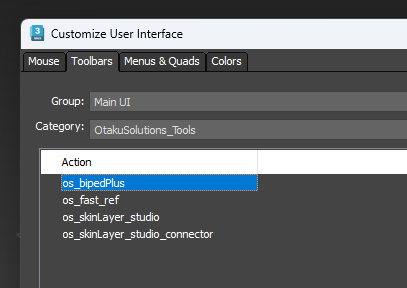
os_bipedPlusを ツールバーへドラッグしてボタンを作成します。
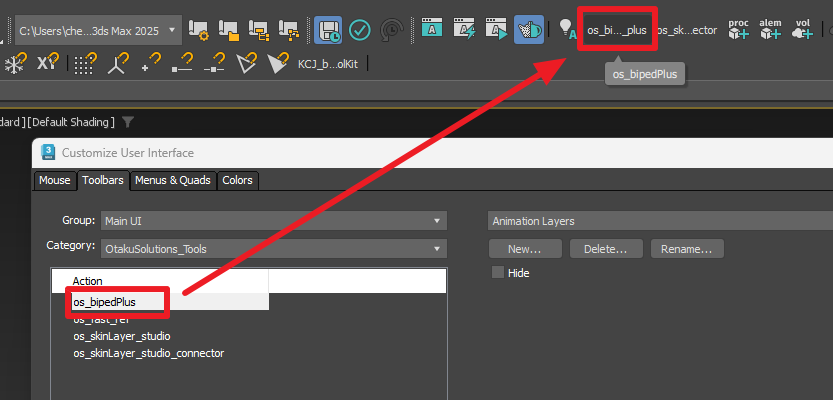
Action の
os_bipedPlusをメインツールバーへドラッグするとボタンができます。
ホバーで tooltipos_bipedPlusが表示されます。
- ツールバーボタンを押し、ウィンドウが開くか確認してください。
メニュー(OS Tools)より Macro ボタンでの起動確認が優先です。
5. (任意)メニュー確認 — Max 2025 以上
Macro で起動できればインストールは完了です。
メニューも使う場合のみ確認してください。
- メニュー(通常 OS Tools)に
os_bipedPlusがあるか確認 - 無ければ Listener で:
fileIn ((getDir #userStartupScripts) + "os_bipedPlus_menu.ms")
Max 2024 以下: メニュー
.msを登録していなければこの節は 省略可。
6. 最終確認 — 正常起動
ツールバーの os_bipedPlus ボタンで下記のように BipedPlus ウィンドウが開けば手動インストール完了です。
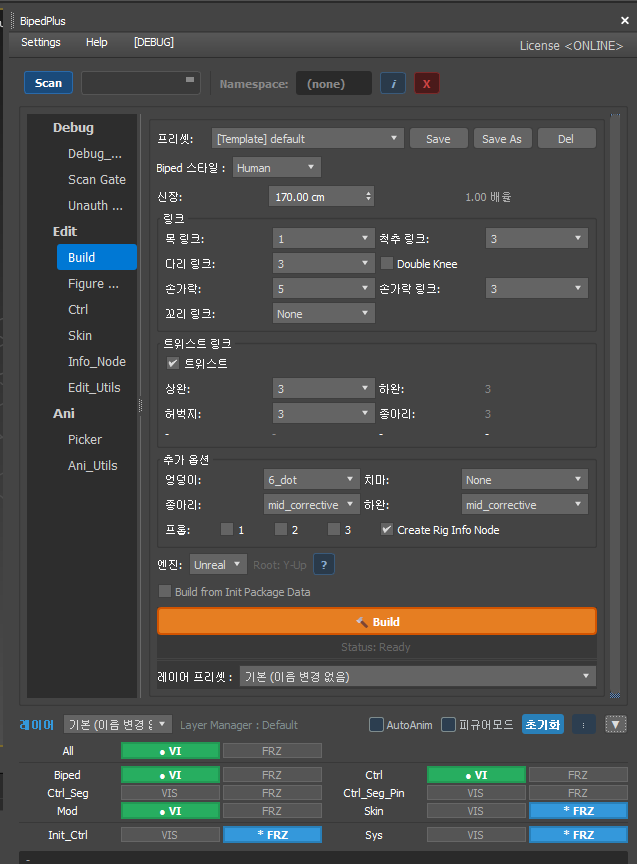
ウィンドウが開き
Status: Ready、License <ONLINE>などが見えれば正常です。
(ライセンス/UI の表示はバージョン・環境で多少異なる場合があります。)
チェックリスト
- [ ] .mzp 解凍確認(os_bipedPlus_package が見える)
- [ ] Max Listener でパス確認
- [ ]
os_bipedPlus_packageを scripts(userScripts)にコピー - [ ]
scripts\startupフォルダ確認(無ければ作成) - [ ]
_register_path.ms→os_bipedPlus_path.ms登録 - [ ] (2025+)
_register_menu.ms→os_bipedPlus_menu.ms登録 / 2024 以下はメニュー ms 省略可 - [ ] Max 再起動後 Macro 作成スクリプト実行(
os_bipedPlus.mcr) - [ ] Customize でツールバーボタン配置後 Macro 起動確認
- [ ] (任意、2025+)メニュー確認 / 必要なら
fileInmenu.ms - [ ] ツールバーボタンで BipedPlus ウィンドウが正常に開く
案内 — 暫定対応 / リモートサポート
この手動インストールガイドは 自動インストール失敗時の暫定対応です。
根本原因の診断と恒久対策のため OtakuSolutions までご連絡ください。
リモートサポートで確認・対応いたします。
連絡: https://otakusolutions.com/en/contact
OtakuSolutions