FAQ.2 — .mzp 자동 설치 실패 시 수동 설치
마크다운 다운로드 이미지 포함 다운로드개요
| 항목 | 내용 |
|---|---|
| 용도 | .mzp 자동 설치 실패 / Permission denied 지속 |
| 방법 | Max에서 경로 조회 → 파일 수동 복사 |
| 권장 선행 | 가능하면 FAQ.1 — 설치 시 Permission denied / scripts 쓰기 권한 먼저 시도 |
| 이미지 | 04~14 (경로조회~복사 / Macro등록 / 실행완료) |
버전 안내 (중요)
- Max 2025 이상:
startup의 메뉴 등록 파일(os_bipedPlus_menu.ms)이 필요합니다. - Max 2024 이하: 메뉴용
.ms(_register_menu.ms→os_bipedPlus_menu.ms)가 없거나 필요 없을 수 있습니다.
→ 이 경우 메뉴.ms복사는 제외해도 됩니다.
→ 경로 등록용os_bipedPlus_path.ms(_register_path.ms)는 가능하면 그대로 등록하세요.
0. 패키지 준비 (.mzp 압축 해제)
- 해당 Max 버전용
.mzp준비
(예:biped_plus_v2_2_3_max2025.mzp) - 복사본 확장자를
.zip으로 바꿔 압축 해제
(또는 압축 프로그램으로.mzp를 직접 열기) - 압축을 풀면 아래처럼 보여야 합니다.
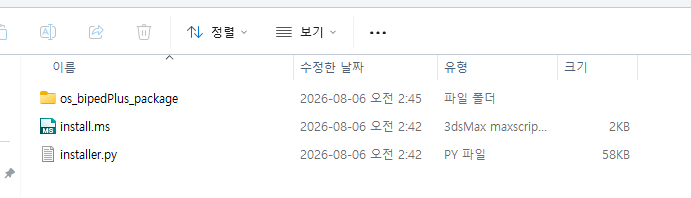
위 화면은
.mzp파일을 압축 해제한 결과입니다.
os_bipedPlus_package폴더,install.ms,installer.py가 보이면 정상입니다.
구조 요약:
(압축해제)/
├── install.ms
├── installer.py
└── os_bipedPlus_package/
    ├── os_bipedPlus/
    ├── _register_menu.ms   ← Max 2025+ (2024 이하는 없을 수 있음 → 제외 OK)
    ├── _register_path.ms
    └── ...
1. 3ds Max에서 설치 경로 조회
수동 설치의 핵심은 내 PC의 정확한 경로를 먼저 확인하는 것입니다.
- 해당 버전 Max 실행
F11→ MAXScript Listener- 아래 명령 실행:
format "userScripts = %\n" (getDir #userScripts)
format "userStartup = %\n" (getDir #userStartupScripts)
format "userMacros  = %\n" (getDir #userMacros)
- Listener에 경로가 출력됩니다.
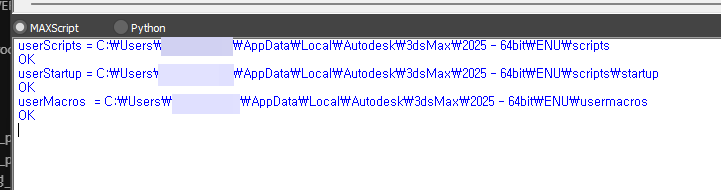
위 화면은 3ds Max에서 스크립트를 실행한 결과입니다.
userScripts/userStartup/userMacros경로가OK와 함께 나오면 성공입니다.
경로 중간 계정명은 PC마다 다르며, 예시에서는username으로 표기합니다.
텍스트로 보면 대략 이런 형태입니다:
userScripts = C:\Users\username\AppData\Local\Autodesk\3dsMax\2025 - 64bit\ENU\scripts\
userStartup = C:\Users\username\AppData\Local\Autodesk\3dsMax\2025 - 64bit\ENU\scripts\startup\
userMacros  = C:\Users\username\AppData\Local\Autodesk\3dsMax\2025 - 64bit\ENU\usermacros\
- 출력된 실제 경로를 메모한 뒤 Max 전부 종료
가이드에 적힌 경로를 그대로 쓰지 말고, Listener에 나온 경로로 가세요.
2. 도구 폴더 복사 (mzp → scripts)
.mzp 안에 있는 os_bipedPlus_package 폴더를 3ds Max의 scripts 폴더(userScripts) 로 복사·붙여넣기 합니다.
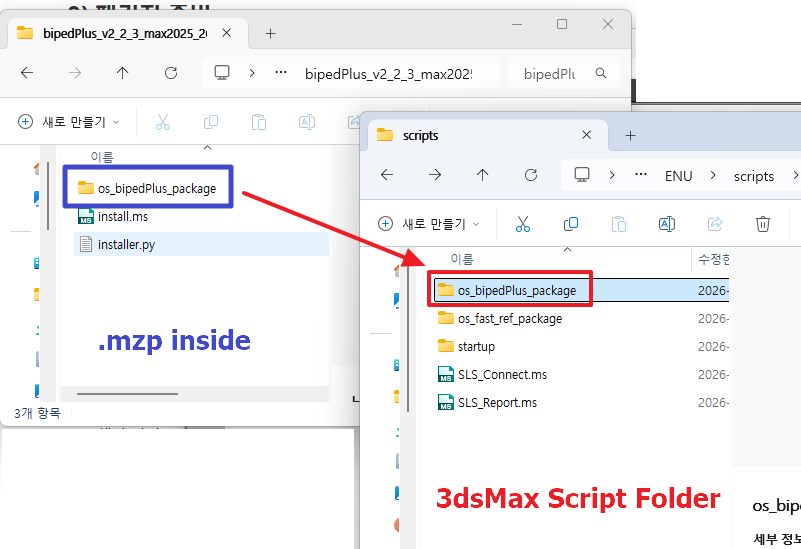
왼쪽:
.mzp압축 해제 폴더 (.mzp inside)
오른쪽: 3ds Maxscripts폴더 (userScripts)
빨간 화살표처럼os_bipedPlus_package만 복사하면 됩니다. (install.ms,installer.py는 복사하지 않아도 됩니다.)
| 원본 | 대상 |
|---|---|
(압축해제)\os_bipedPlus_package\ |
(userScripts)\os_bipedPlus_package\ |
이미 os_bipedPlus_package가 있으면 백업하거나 삭제 후 복사합니다.
완료 후 확인:
(userScripts)\os_bipedPlus_package\os_bipedPlus\
(userScripts)\os_bipedPlus_package\_register_menu.ms
(userScripts)\os_bipedPlus_package\_register_path.ms
3. startup 폴더에 메뉴/경로 스크립트 등록
3-1. scripts\startup 폴더로 이동
Listener에서 확인한 userScripts 폴더(즉 ...\ENU\scripts)로 들어간 뒤, 그 안의 startup 폴더를 엽니다.
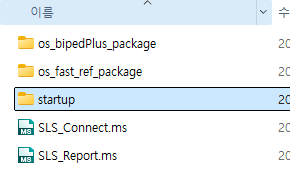
startup폴더가 없으면 새로 만들면 됩니다.
(이름 정확히:startup)
이 경로가 Listener의 userStartup 입니다.
3-2. 파일 복사 후 이름 변경
os_bipedPlus_package 안에 있는 아래 파일을 startup 폴더로 복사한 뒤, 반드시 이름 변경합니다.
| 원본 (package 안) | 대상 이름 (startup 안) |
비고 |
|---|---|---|
_register_path.ms |
os_bipedPlus_path.ms |
권장 (전 버전) |
_register_menu.ms |
os_bipedPlus_menu.ms |
Max 2025 이상 / 2024 이하는 제외 가능 |
Max 2024 이하:
_register_menu.ms/os_bipedPlus_menu.ms가 패키지에 없거나, 메뉴 방식이 다를 수 있습니다.
없으면 메뉴.ms는 건너뛰어도 됩니다. (path.ms만 등록)
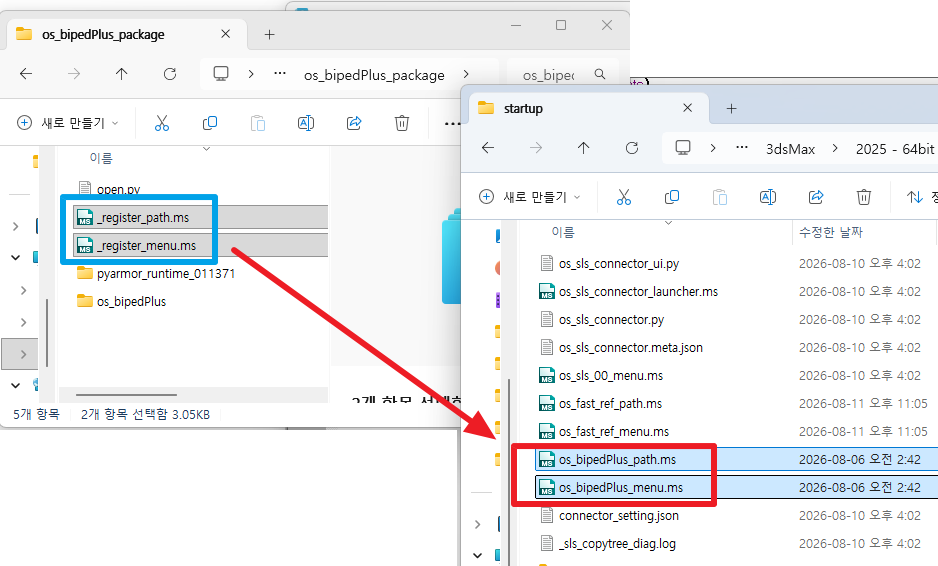
왼쪽: package 안의
_register_path.ms,_register_menu.ms
오른쪽:startup폴더의os_bipedPlus_path.ms,os_bipedPlus_menu.ms
이름까지 바꿔야 Max 시작 시 등록됩니다.
(2024 이하에서 메뉴.ms가 없으면path.ms만 등록하면 됩니다.)
이미 같은 이름이 있으면 삭제/백업 후 덮어쓰세요.
여기서 권한 오류가 나면 → FAQ.1 — 설치 시 Permission denied / scripts 쓰기 권한 으로 scripts 권한을 먼저 수정하세요.
4. Max 재시작 → Macro로 실행
수동 설치 확인은 메뉴보다 Macro를 먼저 합니다.
(.mzp 안에는 .mcr이 없으므로 Listener/에디터에서 Macro를 직접 만듭니다.)
4-1. Macro 생성 스크립트 실행
- Max 재실행
- Scripting Editor 또는 Listener(
F11)에 아래 스크립트를 넣고 실행합니다.
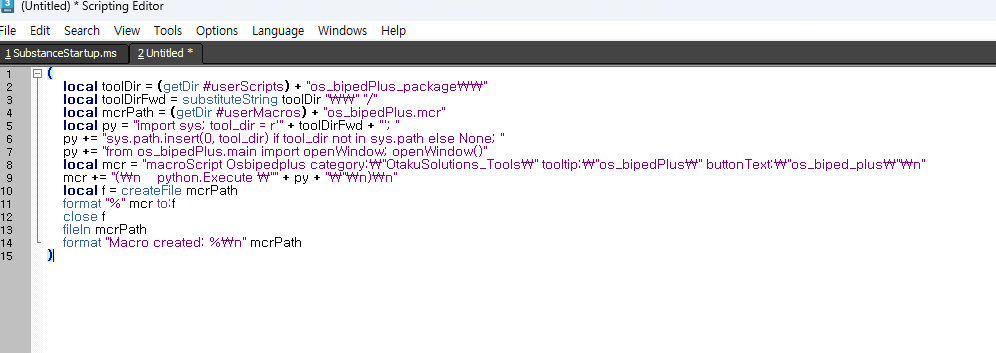
Scripting Editor에 Macro 생성 스크립트를 붙여넣은 뒤 실행하면 됩니다.
(
    local toolDir = (getDir #userScripts) + "os_bipedPlus_package\\"
    local toolDirFwd = substituteString toolDir "\\" "/"
    local mcrPath = (getDir #userMacros) + "os_bipedPlus.mcr"
    local py = "import sys; tool_dir = r'" + toolDirFwd + "'; "
    py += "sys.path.insert(0, tool_dir) if tool_dir not in sys.path else None; "
    py += "from os_bipedPlus.main import openWindow; openWindow()"
    local mcr = "macroScript Osbipedplus category:\"OtakuSolutions_Tools\" tooltip:\"os_bipedPlus\" buttonText:\"os_biped_plus\"\n"
    mcr += "(\n    python.Execute \"" + py + "\"\n)\n"
    local f = createFile mcrPath
    format "%" mcr to:f
    close f
    fileIn mcrPath
    format "Macro created: %\n" mcrPath
)
- Listener에
Macro created: ...os_bipedPlus.mcr과OK가 나오면 성공입니다.

usermacros\os_bipedPlus.mcr경로와OK가 보이면 Macro 등록이 끝난 상태입니다.
경로 중간 계정명은 PC마다 다르며, 예시에서는Username으로 보일 수 있습니다.
4-2. Customize에서 툴바에 Macro 등록
- 상단 메뉴 Customize → Customize User Interface...
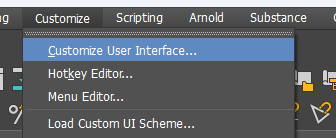
- Toolbars 탭 → Category에서
OtakuSolutions_Tools선택 - Action 목록에서
os_bipedPlus를 찾습니다.
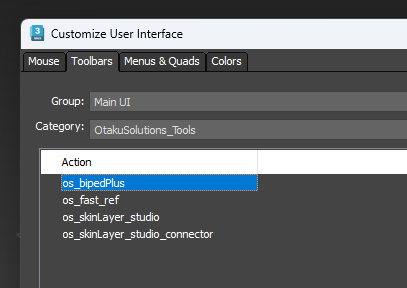
os_bipedPlus를 툴바로 드래그해 버튼을 만듭니다.
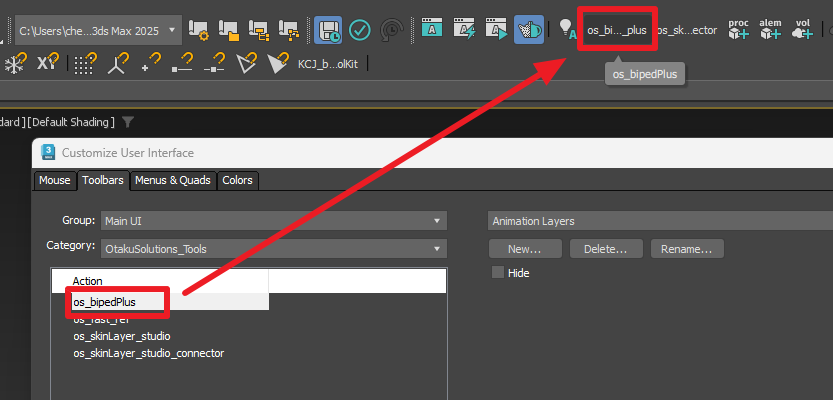
Action의
os_bipedPlus를 메인 툴바로 끌어다 놓으면 버튼이 생깁니다.
버튼에 마우스를 올리면 tooltipos_bipedPlus가 보입니다.
- 툴바 버튼을 눌러 창이 뜨는지 확인하세요.
메뉴(OS Tools)보다 Macro 버튼 실행이 우선 확인 기준입니다.
5. (선택) 메뉴 확인 — Max 2025 이상
Macro로 실행이 되면 설치는 된 상태입니다.
추가로 메뉴도 쓰고 싶을 때만 확인하세요.
- 메뉴(보통 OS Tools)에
os_bipedPlus가 있는지 확인 - 없으면 Listener에서:
fileIn ((getDir #userStartupScripts) + "os_bipedPlus_menu.ms")
Max 2024 이하: 메뉴
.ms를 등록하지 않았다면 이 절은 생략하면 됩니다.
6. 최종 확인 — 정상 실행
툴바의 os_bipedPlus 버튼을 누르면 아래처럼 BipedPlus 창이 열리면 수동 설치 완료입니다.
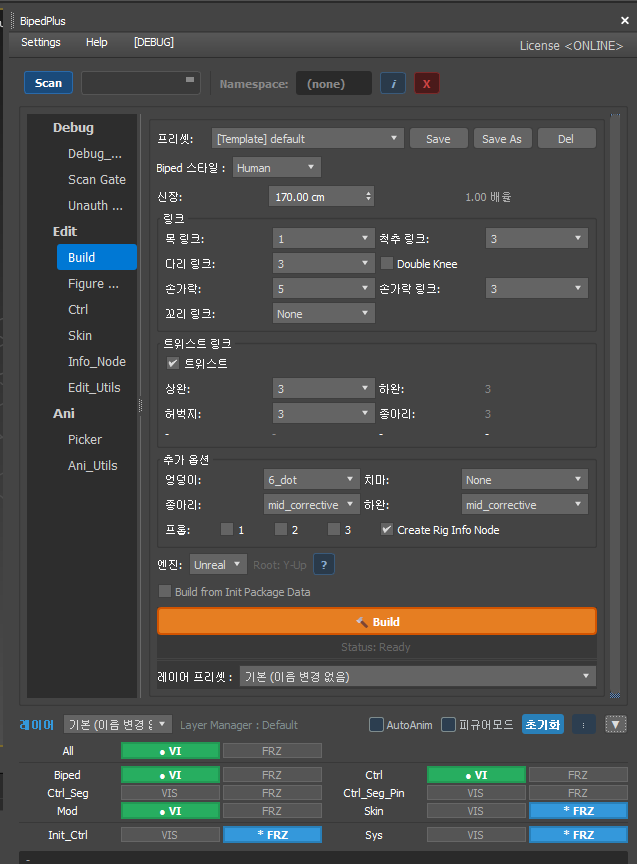
창이 열리고
Status: Ready,License <ONLINE>등이 보이면 정상입니다.
(라이선스/UI 세부 표시는 버전·환경에 따라 조금 다를 수 있습니다.)
체크리스트
- [ ] .mzp 압축 해제 확인 (os_bipedPlus_package 보임)
- [ ] Max Listener로 경로 조회함
- [ ]
os_bipedPlus_package를 scripts(userScripts)에 복사·붙여넣기함 - [ ]
scripts\startup폴더 확인(없으면 생성) - [ ]
_register_path.ms→os_bipedPlus_path.ms등록 - [ ] (2025+)
_register_menu.ms→os_bipedPlus_menu.ms등록 / 2024 이하는 메뉴 ms 제외 가능 - [ ] Max 재시작 후 Macro 생성 스크립트 실행 (
os_bipedPlus.mcr) - [ ] Customize에서 툴바 버튼 배치 후 Macro로 실행 확인
- [ ] (선택, 2025+) 메뉴 확인 / 필요 시
fileInmenu.ms - [ ] 툴바 버튼으로 BipedPlus 창이 정상 열림
안내 — 임시 조치 / 원격 지원
이 수동 설치 가이드는 자동 설치 실패 시 임시 조치입니다.
정확한 원인 진단과 근본 조치를 위해 OtakuSolutions에 연락해 주시면,
원격 제어를 통해 확인 후 조치해 드릴 수 있습니다.
연락: https://otakusolutions.com/en/contact
OtakuSolutions