Ep.5 — Skin Tab · Bind Pose · Quick Skin
Markdownダウンロード 画像込みダウンロード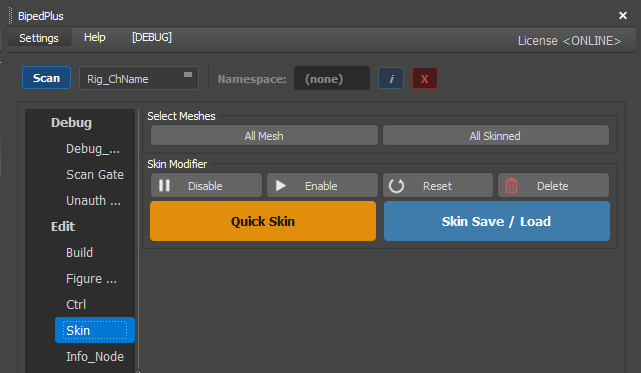
概要
以前の Skin 動画に Update が出たため 撮り直した回です。
Skin タブはウェイトを描く画面ではありません。すでにスキンされたメッシュを選ぶ · 切る · リセット · 消す · ボーンを付ける · 保存/読み込みする管理画面です。
前提:
- Ep.1〜4 で関節位置は合わせ済み
- デモシーンはすでにスキニング済み
- ウェイト塗装は SkinLayer Studio または外部ツール(Ep.6)
事前準備
- BipedPlus Build で
Skin_*ボーンがある状態 - Disable / Enable / Reset / Save Load: すでに Skin Modifier が付いたメッシュ
- Quick Skin: これからスキンを付ける(または足りないボーンを足す)メッシュ
All Mesh · All Skinned
Layer ウィンドウのボタンです。
| ボタン | 動作 |
|---|---|
| All Mesh | Scene のすべての Mesh を選択 |
| All Skinned | Skin Modifier がある Mesh だけ選択 |
Dummy は選ばれません。Modeling Group をまとめるためのオブジェクトです。
Bind Pose の確認 — Disable / Enable
Bind Pose = Bone が動く前の開始位置。リギングではこの位置が正しいかを必ず確認します。
- メッシュを選んで Disable — Skin Modifier が切れます。バイペッドが動いても Mesh は止まります。
- Enable で戻します。
- 切り替えたとき Mesh がパッと跳ねたら Bind Pose がずれています。
よくある原因:
- 元の位置に関節が正確にない
- アニメーションが入った状態で Skin Modifier を付けた
合っていれば Enable/Disable しても大きく跳びません。
Reset
Figure Mode の関節合わせは人手なので完璧ではありません。スキン後に関節を直すと Bind Pose がずれます。
- Skin タブで Disable すると関節が見やすくなります。
- 関節を合わせて Enable
- Mesh がずれたら All Pose で Reset
Reset すると Mesh が元の位置に戻って合います。
確認: All Mesh で選んで再度 Enable/Disable — 跳ねなければ OK です。
Delete
塗り直したいときは All Mesh → Delete で Skin Modifier がすべて消えます。Mesh はもう追従しません。
注意: やり直しにくい操作です。消す前に Save を推奨します。
消した直後は Figure タブに初めて入ったときと近い状態です。
スキンはどこに定義するか
よくある質問です。
- Layer の Skin Layer 項目をすべて定義
- または Hierarchy の Root Bone 下 — エンジンに渡す整理された階層です。Skin Bone はすべてここに置きます。
ボーンを割り当ててから Skin を付けます。
全部入れても構いませんが、ドキュメントの推奨ボーンだけ使う方が最適化しやすいです。
B.1 — スキンボーン基礎リファレンス の Is Skinned = Mesh に割り当てるボーンです。
Spine はメインボーンではなく Spine Seg に付けます。メインで Scale Squash を回すとエンジンで Mesh が大きく壊れることがあるため、Scale 処理は Seg にあります。Bone List の丸が付いた項目が対象です。
Quick Skin
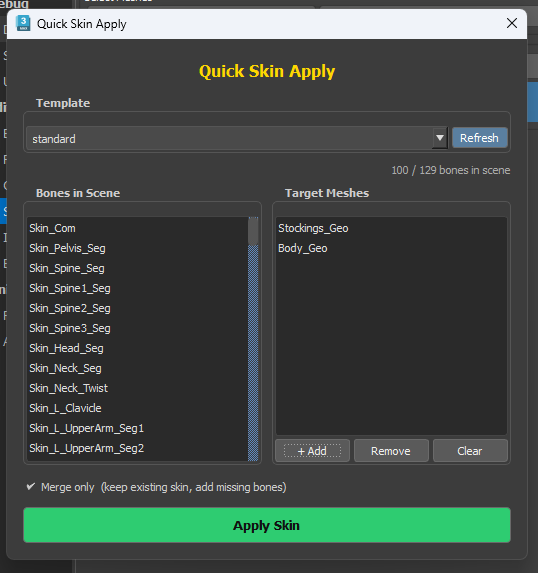
Bone List を一つずつ見るのが大変なときに使います。丸の付いた推奨ボーンはすでに入っています。
- Quick Skin を開き、Mesh を All Skin(Target Meshes)に入れます。(
+ Add) - Apply Skin(Apply to Skin)を押します。少し時間がかかります。
- 推奨 Bone List が自動で割り当てられます。
1次で素早く付ける用です。以前の映像は再生すると Mesh が大きく裂けていました。 今は Voxel Algorithm で下地が安定しています。ディテールはまだ手直しです。→ Ep.5.1
そのあと Weight を 1 に整えるのがよいです。3ds Max Classic Weight · Envelope · 外部 Skinning Tool のどれでも構いません。
Save
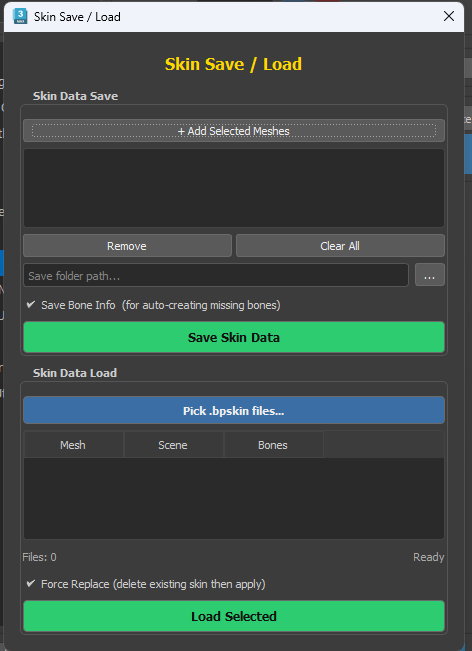
スキニングが終わったら保存します。Skin Save / Load を開きます。
- Mesh を入れて(+ Add Selected Meshes)フォルダを指定します。
- Save Skin Data(Save)
書き出されるもの:
| 形式 | 内容 |
|---|---|
| ENV | 従来の 3ds Max Skin Data Format |
BP Skin(.bpskin) |
接続データ · Bone 情報。無い Bone をどこに足すかの判断も含む |
オプション Save Bone Info (for auto-creating missing bones) がその役割です。
Load
動画では Weight を消してから戻します。
- All Mesh のあと Skin Save / Load(メッシュを選び直す必要なし)
- 保存した BP フォルダを開く(Pick .bpskin files...)
- Found / Scene 列 = 今の Scene にある
- Load Selected(Load Select)— Skinning が戻り、以前と同じ Weight が付きます
3ds Max 標準スキニングと SkinLayer Studio
Voxel パッチのあとも下地はそのまま使えず、結局手直しが必要です。Algorithm · One Volume · Bind/Add は Ep.5.1。
3ds Max Classic Weight でも手直しはできます。ただプロのリガーでも漠然としていて、Maya の Weight Lock に相当するものがありません。動画の推奨は Classic Weight だけで進まないことです。
対策は SkinLayer Studio。
BipedPlus 購入時に SkinLayer Studio 3か月分が付きます。イベントにより変わることがあります。
抱き合わせ販売ではありません。BipedPlus を作るなかで 3ds Max のスキニングが厳しすぎると分かり、別プラグインを作りました。理由の続きは Ep.6 です。
関連
- Ep.1〜4 — Build · Figure · Controller
- B.1 — Is Skinned · Spine Seg
- Ep.5.1 — Quick Skin · Voxel
- Ep.6 — Maxスキニングの問題 / SkinLayer Studioを使う理由
- SkinLayer Studio