Ep.5.1 — Quick Skin · Voxel アップグレード
Markdownダウンロード 画像込みダウンロード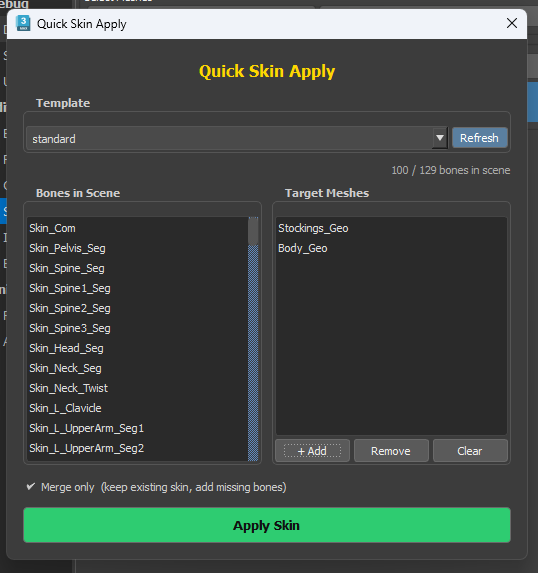
1. なぜこの回か
大きなアップデートではありません。Ep.5 の Quick Skin が大きく裂けていた部分を直しました。
Layout が変わりました。以前の一般処理の代わりに Voxel Algorithm を使い、それに合わせて最適化しています。下地 Skinning が前より安定します。
ディテールはまだ手直しです。下地は方向だけ見ます。
Skin タブの管理(Disable · Bind Pose · Save Load): Ep.5
2. Algorithm · Auto · Bind · Add
基本 Template で Auto をオンにします。腕 · 脚の本数を見て Algorithm を選びます。
Path に Bind と Add があります。
| Path | いつ |
|---|---|
| Bind | 同じ位置にボーンがあり Stretch Squash を出すとき。追加時の初期値 |
| Add | 1次 Skinning のあとに Influence だけ足すとき。重なりを Voxel がきれいに分けられないとき |
Voxel は重なったボーンがきれいに出ません。重なりは「1次のあとに Influence だけ足す」という意味です。あとから足すボーンは Add の方が下地が良くなります。
Twist が5本なら、先端は外して開始ボーンから回ります。
3. One Volume · Each Volume
衣装が複数 Mesh だと Weight の流れが切れやすいです。
| オプション | 内容 |
|---|---|
| One Volume | 登録 Mesh を全部まとめて Copy Paste。流れを維持。推奨 · 初期オン |
| Each Volume | Mesh ごと |
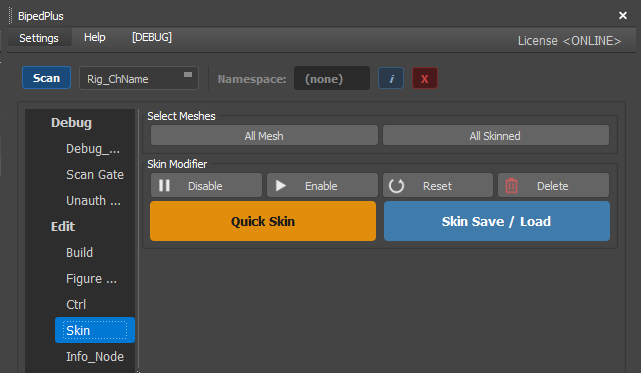
Skinning を消した状態で All Mesh を一度入れてみてください。下地でも方向は出ます。Stretch Squash も効きます。頭 · 指も前より裂けにくいです。
4. is Skinned · Skin Template
Skin に入れるボーンは is Skinned で分けておくと楽です。全部入れてもよいですが、先に分ける方がよいです。
Skin Bone → Select で Root から始まるボーンが見えます。Facial は無いことがあります。Body 中心で見てください。is Skinned のボーンだけ Skinning します。
一つずつチェックすると時間がかかります。基本 Template が正しいボーンと Path Type を拾います。pass を右クリックすると Type を変えられます。
Prefix が Skin_ ではなく Bip001 でも変えられます。Save As → Skin Template で保存すれば、次はそれだけ選べばよいです。
ボーン一覧: B.1
5. 3ds Max 標準スキニング · SkinLayer Studio
Voxel で下地は良くなりました。それでも残りの作業を 3ds Max 標準スキニングだけでやるのは難しいです。Max は基本編集、スキニングはプラグインか SkinLayer Studio を検討してください。
「スキニングが難しい」という問い合わせが多く、BipedPlus 付属の SkinLayer Studio 購読を 3か月 に延ばしました。イベントで変わることがあります。
Max 標準がつらい理由: Ep.6
問い合わせ: contact@otakusolutions.com
一行の流れ
Quick Skin
  → Template Auto
  → Path: Bind(Stretch Squash) / Add(1次のあと Influence)
  → One Volume(衣装が複数 Mesh)
  → All Mesh → Apply
  → 下地の方向を確認 · ディテールは手直し
  → is Skinned · Skin Template 保存