Ep.5 — Skin Tab · Bind Pose · Quick Skin
마크다운 다운로드 이미지 포함 다운로드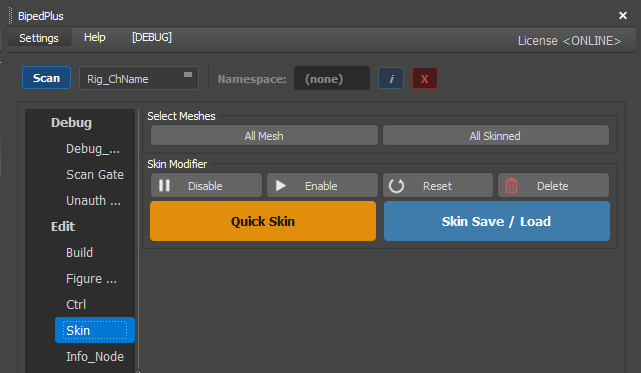
개요
이전 Skin 영상에 Update가 있어 다시 촬영한 편입니다.
Skin 탭은 웨이트를 그리는 화면이 아닙니다. 이미 스킨된 메시를 고르고 · 끄고 · 리셋 · 지우고 · 본을 붙이고 · 저장/불러오기 하는 관리 화면입니다.
영상 전제:
- Ep.1~4에서 관절 위치는 맞춰 둔 상태
- 데모 씬은 이미 스키닝된 상태
- 웨이트를 그리는 툴은 SkinLayer Studio 또는 외부 스키닝 툴 (Ep.6)
사전 준비
- BipedPlus Build로
Skin_*본이 있는 상태 - Disable / Enable / Reset / Save Load: Skin Modifier가 이미 붙은 메시
- Quick Skin: 스킨을 처음 붙이거나 빠진 본을 추가할 메시
All Mesh · All Skinned
Layer 창 버튼입니다.
| 버튼 | 하는 일 |
|---|---|
| All Mesh | Scene의 모든 Mesh 선택 |
| All Skinned | Skin Modifier가 있는 Mesh만 선택 |
Dummy는 선택되지 않습니다. Modeling Group을 묶으려고 만든 오브젝트입니다.
Bind Pose 체크 — Disable / Enable
Bind Pose = Bone이 움직이기 전 시작 위치. 리깅에서 이 위치가 맞는지는 꼭 확인합니다.
- 메시를 고른 뒤 Disable — Skin Modifier가 꺼집니다. 바이패드가 움직여도 Mesh는 멈춥니다.
- Enable로 다시 켭니다.
- 두 상태를 오갈 때 Mesh가 팍 튀면 Bind Pose가 틀린 증거입니다.
튀는 흔한 원인:
- 원본 위치에 관절이 정확히 없음
- 애니메이션이 들어간 상태에서 Skin Modifier를 붙임
위치가 맞으면 Enable/Disable을 눌러도 크게 튀지 않습니다.
Reset
Figure Mode에서 관절을 맞추는 일은 사람이 하므로 완벽하지 않습니다. 이미 스킨된 뒤 관절을 고치면 Bind Pose가 어긋납니다.
- Skin 탭에서 Disable 해 두면 관절이 더 잘 보입니다.
- 관절을 맞춘 뒤 Enable
- Mesh가 어긋나면 All Pose에서 Reset
Reset을 누르면 Mesh가 원래 위치로 돌아가며 맞춰집니다.
확인: All Mesh로 고르고 다시 Enable/Disable — 튀지 않으면 맞습니다.
Delete
다시 칠하고 싶을 때 All Mesh → Delete 하면 Skin Modifier가 모두 지워집니다. Mesh는 더 이상 따라 움직이지 않습니다.
주의: 되돌리기 어려운 동작입니다. 지우기 전에 Save를 권장합니다.
지운 직후는 Figure 탭에 처음 들어올 때와 비슷한 상태입니다.
어디에 스킨을 정의하나
자주 받는 질문입니다.
- Layer 창의 Skin Layer 항목을 모두 정의
- 또는 Hierarchy의 Root Bone 아래 — 게임 엔진으로 넘기는 정리된 계층입니다. Skin Bone은 전부 여기에 둡니다.
본을 할당한 뒤 Skin을 붙이면 됩니다.
전부 넣어도 되지만, 가능하면 문서의 권장 본만 쓰는 편이 최적화에 유리합니다.
B.1 — Skin Bones 기초 레퍼런스의 Is Skinned = Mesh에 할당해야 하는 본입니다.
Spine은 메인 본이 아니라 Spine Seg에 붙입니다. Scale Squash를 메인에서 돌리면 엔진에서 Mesh가 크게 터질 수 있어, Scale 처리는 Seg에 있습니다. Bone List에서 동그라미 친 항목이 그 대상입니다.
Quick Skin
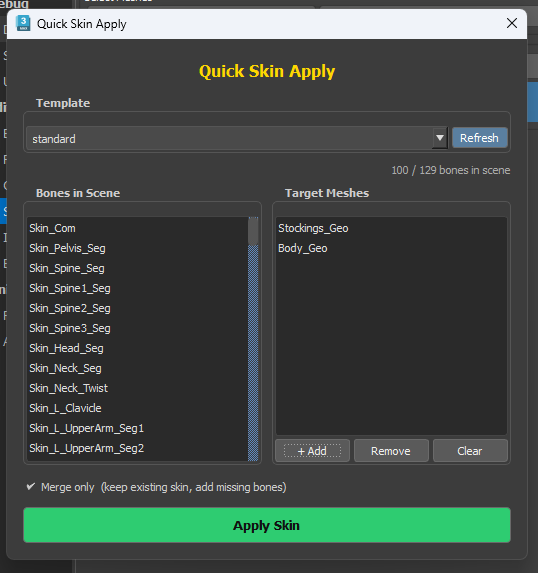
Bone List를 일일이 체크하기 어려울 때 쓰는 기능입니다. 동그라미 친 권장 본은 이미 들어 있습니다.
- Quick Skin을 연 뒤 Mesh를 All Skin(Target Meshes)에 넣습니다. (
+ Add) - Apply Skin (Apply to Skin)을 누릅니다. 시간이 조금 걸립니다.
- 추천 Bone List가 자동 할당됩니다.
1차로 빠르게 붙일 때 씁니다. 예전 영상은 재생하면 Mesh가 많이 찢어졌습니다. 지금은 Voxel Algorithm으로 초벌이 더 안정적입니다. 디테일은 여전히 손질이 필요합니다. → Ep.5.1
이후 Weight는 1로 정리하는 편이 좋습니다. 도구는 3ds Max Classic Weight · Envelope · 외부 Skinning Tool 모두 가능합니다.
Save
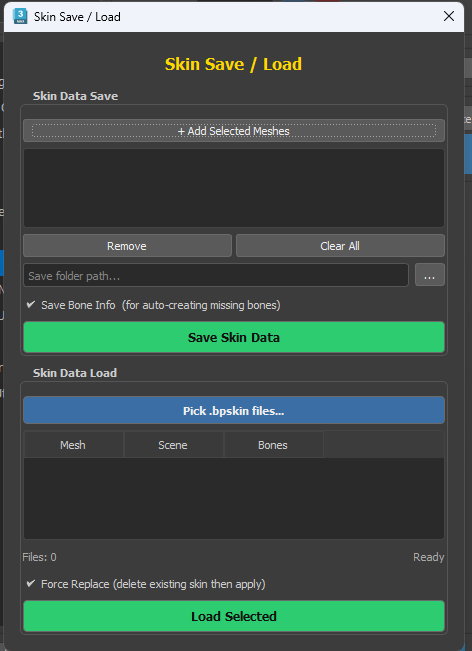
스키닝을 마쳤다면 저장합니다. Skin Save / Load를 엽니다.
- Mesh를 넣고 (+ Add Selected Meshes) 폴더를 지정합니다.
- Save Skin Data (Save)
저장 결과:
| 형식 | 내용 |
|---|---|
| ENV | 3ds Max 기본 Skin Data Format |
BP Skin (.bpskin) |
연결 데이터 · Bone 정보. 없는 Bone을 어디에 추가할지 판단하는 데이터도 포함 |
옵션 Save Bone Info (for auto-creating missing bones) 가 그 역할입니다.
Load
영상에서는 Weight를 지운 뒤 복구합니다.
- All Mesh 후 Skin Save / Load (메시를 다시 고를 필요는 없음)
- 저장한 BP 폴더를 연다 (Pick .bpskin files...)
- Found / Scene 열 = 지금 Scene에 있다
- Load Selected (Load Select) — Skinning이 다시 붙고, 이전과 같은 Weight가 적용됩니다
3ds Max 기본 스키닝과 SkinLayer Studio
Voxel 패치 뒤에도 초벌은 바로 쓸 수 없고, 결국 손을 봐야 합니다. Algorithm · One Volume · Bind/Add는 Ep.5.1.
3ds Max Classic Weight 도구로 그 손질을 할 수는 있습니다. 다만 전문 리거에게도 막연하고, Maya의 Weight Lock 같은 기본기가 없습니다. 영상 기준 권장은 Classic 웨이트만으로 가지 말 것입니다.
대책: SkinLayer Studio.
BipedPlus 구매 시 SkinLayer Studio 3개월 구독이 포함됩니다. 이벤트에 따라 달라질 수 있습니다.
끼워팔기가 아닙니다. BipedPlus를 만들며 3ds Max 스키닝이 너무 힘들다는 것을 알고, 별도 플러그인을 만든 것입니다. 자세한 이유는 Ep.6에서 이어집니다.
관련
- Ep.1~4 — Build · Figure · Controller
- B.1 — Is Skinned · Spine Seg
- Ep.5.1 — Quick Skin · Voxel
- Ep.6 — 맥스 스키닝의 문제 / SkinLayer Studio를 써야 하는 이유
- SkinLayer Studio