BipedPlus
F.1 — Settings · Biped Plus Options
마크다운 다운로드 이미지 포함 다운로드이미지 가이드: BipedPlus Settings 메뉴와 Biped Plus Options 창을 설명합니다. (별도 영상 없음)
한 줄 요약
상단 Settings → Options... 에서 Figure Mode 자동 표시, Control Mode 와이어컬러 자동 전환, User Data 경로를 설정합니다.
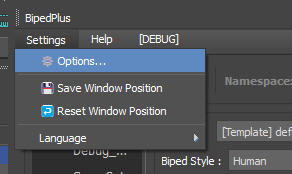
1. Settings 메뉴
| 항목 | 역할 |
|---|---|
| Options... | Biped Plus Options 다이얼로그 (UI에 이모지가 붙을 수 있음) |
| Save Window Position | 창 위치 저장 |
| Reset Window Position | 창 위치 초기화 |
| Language ▶ | UI 언어 |
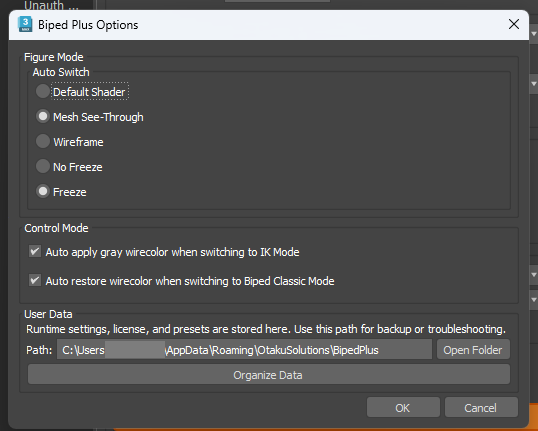
2. Biped Plus Options
Figure Mode (Auto Switch)
Figure Mode 진입 시 뷰포트 표시를 자동으로 맞춥니다.
| 옵션 | 설명 |
|---|---|
| Default Shader | 기본 쉐이더 |
| Mesh See-Through | 메시 투과 |
| Wireframe | 와이어프레임 |
| No Freeze / Freeze | 동결 여부 (UI 그대로) |
Control Mode
| 옵션 | 설명 |
|---|---|
| Auto apply gray wirecolor when switching to IK Mode | IK Style로 바꿀 때 와이어컬러를 회색으로 |
| Auto restore wirecolor when switching to Biped Classic Mode | Biped Classic으로 돌아올 때 원래 색 복원 |
Ep.3 Control Mode와 함께 쓰면 모드 전환이 시각적으로 분명해집니다.
User Data
- 경로:
%APPDATA%\OtakuSolutions\BipedPlus(Roaming) - Open Folder / Organize Data