Ep.19 — BipedPlus Convert (FBX)
마크다운 다운로드 이미지 포함 다운로드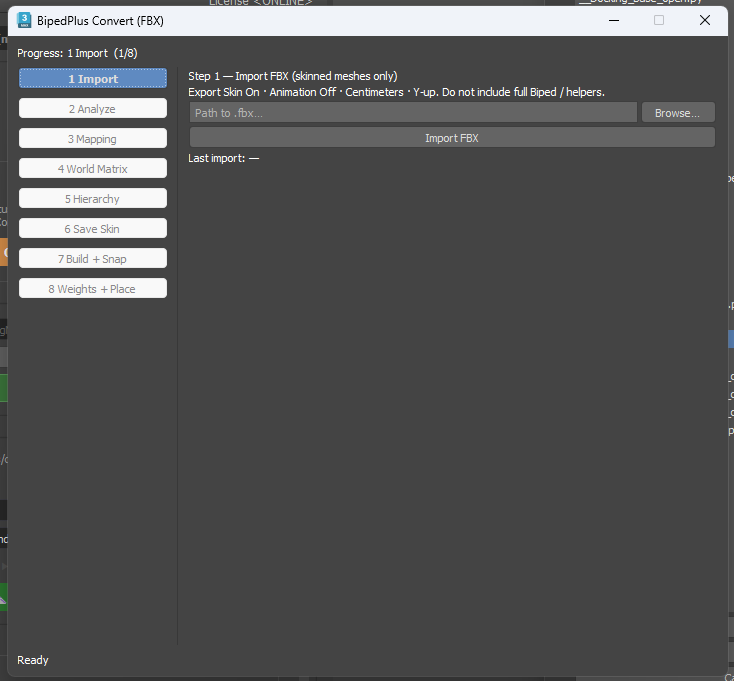
개요
BipedPlus Convert (FBX) 는 이미 만들어 둔 스키닝 리깅을 BipedPlus Skin_* 구조로 옮기는 8단계 파이프라인입니다.
BipedPlus Skin 탭은 여기서 Build한 리깅만 인식합니다. Convert 전 리깅은 Skin을 눌러도 잡히지 않는 것이 정상이며, 이 기능으로 BipedPlus 워크플로에 합류시킵니다.
검증된 Basic 라이선스가 필요합니다 (Player / Trial / 미검증 계정은 사용 불가).
사전 준비
- 씬에서 Unfreeze All — 예기치 않은 Export 문제를 줄입니다.
- FBX Export 대상은 Skinned Mesh + Bone Tree만 선택하는 것을 권장합니다 (전체 선택도 가능하나, 영상에서는 버그 예방을 위해 최소 구성만 Export).
- Step 1 UI 안내와 동일하게 Export:
- Export Skin On · Animation Off
- Centimeters · Y-up
- Full Biped / helpers / 컨트롤러는 포함하지 않음 (엔진 기준 본·메시·모프만).
- FBX로 빼면 Control·Biped 연결은 끊기지만, Bone Tree·Mesh·Morpher 기준으로 분석하기에 적합한 데이터가 됩니다.
열기
Edit → Edit_Utils → BipedPlus Convert (FBX)
(영상: Edit Utility의 Convert FBX)
왜 FBX인가
다른 사람의 리깅 스타일(Twist·치마·커스텀 계층 등)을 그대로 알 수는 없지만, 게임 엔진이 요구하는 FBX 데이터(Bone Tree + Mesh + Morpher)는 비교적 단순한 공통분모입니다. Full Biped 상태보다 Convert 분석에 유리합니다.
전체 단계 (UI 1~8)
| Step | 이름 | 역할 |
|---|---|---|
| 1 | Import | 스키닝 FBX 가져오기 |
| 2 | Analyze | 메시·모프·신장·Spine/Neck/Leg 개수 분석 |
| 3 | Mapping | 본 이름을 Skin_* 로 매칭 |
| 4 | World Matrix | Figure/IK 기준 Init Snap |
| 5 | Hierarchy | 커스텀 본을 새 Skin 계층에 Reparent |
| 6 | Save Skin | 매핑된 스킨 데이터 저장 |
| 7 | Build + Snap | BipedPlus Build·Init Control Snap |
| 8 | Weights + Place | 웨이트 Load·그룹 배치 |
영상 순서 참고: UI 번호는 1→8 이지만, 데모에서는 Step 7 Build 후 Step 5 Hierarchy 를 진행한 뒤 Step 8 로 마무리합니다. 사이드바 번호를 따라가면 됩니다.
Step 1 — Import
- Browse... 로
.fbx지정 → Import FBX - 새 Max 창이 열린다는 경고 → Yes (Convert 전용 세션)
Step 2 — Analyze
- Skinned Mesh 위치, 연결 Morpher, 신장, Spine·Neck·Leg 링크 개수 자동 감지 — 값이 다르면 직접 수정
- Unparent: Bone Tree 안에 Mesh가 섞여 들어온 경우 메시를 바깥으로 분리
Step 3 — Mapping
- 스킨 본 이름을 BipedPlus 규칙으로 변경 (예:
Head→Skin_Head) 후 자동 Match - Second Analysis: 주로 Twist 개수 확인 (보통 2). Advanced Double Knee 등 링크 3개 모듈을 쓸 때는 Twist도 3으로 맞추는 예시 (영상) — 일반적으로 2면 충분
- 문제 없으면 Confirm
Step 4 — World Matrix
- Figure Mode에서 Init Point / IK 스타일 Snap 기준 설정
- 커스텀 Bone Hierarchy(예: 벨트 본)가 감지되면 Build 후 복원할 수 있도록 저장
Step 6 — Save Skin
- 방금 매핑한 Skin 데이터 저장 (임시 Rename 반영본)
- 이후 BipedPlus Import 시 이름 충돌 방지 → 기존 본에는
Legacy접두 (Mesh·Morpher 이름은 유지)
Step 7 — Build + Snap
- Analyze에서 잡은 Spine/Leg 링크 수 등 Build 옵션 확인 (영상: Double Knee, Twist 3, Unreal)
- Build (시간 소요) → Figure Mode 확인 → Snap Init Control from Snapshot
Step 5 — Hierarchy
- Step 4에서 저장한 커스텀 본을 새 Skin Bone Hierarchy 아래에 생성·Reparent
- 컨트롤 Shape 크기는 이후 정리 가능 — 기반 시스템이 Snap 되었는지가 우선
Step 8 — Weights + Place
- Load skinning — 저장된 스킨 데이터로 적용 (수 분 걸릴 수 있음)
- Place: Morpher → System Group, 메시 → Modeling Group
정리 (Cleanup)
- Convert 중간 데이터는 유저 폴더에 많이 쌓입니다 — 변환 완료 후 직접 확인하고 삭제 (툴이 자동 삭제하지 않음)
Legacy_*본도 더 이상 필요 없으면 삭제
변환 후
- Biped Display Size 조정, Pose / Reset 으로 연동 확인
- Double Knee, Squash & Stretch 등 모듈 동작 테스트 (영상: 스테이지에서 Stretch 확인)
Full Version vs Partial (로드맵)
현재 제공되는 것은 Full Version Converting 입니다. Skin_* 등 대량 Rename 때문에 기존 엔진 애니메이션 본 이름과 충돌할 수 있습니다. 완전히 BipedPlus 스타일로 갈아타면 모듈·애니 기능을 그대로 쓰기 좋고, 커스터마이징 강좌로 프로덕션에 맞게 다듬을 수 있습니다.
Partial Converting(기존 본 네이밍 최대 유지 + BipedPlus 애니 기능만)은 향후 제공 예정 — 지금은 Full Version만 사용 가능합니다.
관련
- Ep.20 Convert Tip — Weight→Seg 사전 분석 ·
.fig퀄리티 - Ep.1 Build · Ep.5~7 Skin Tab / SkinLayer Studio / Edit Utils · Ep.16~18 Customizing (Hierarchy / Layer / Naming)
- B.1~B.3 Skin / Controller / Biped 본 레퍼런스