Ep.5.1 — Quick Skin · Voxel 업그레이드
마크다운 다운로드 이미지 포함 다운로드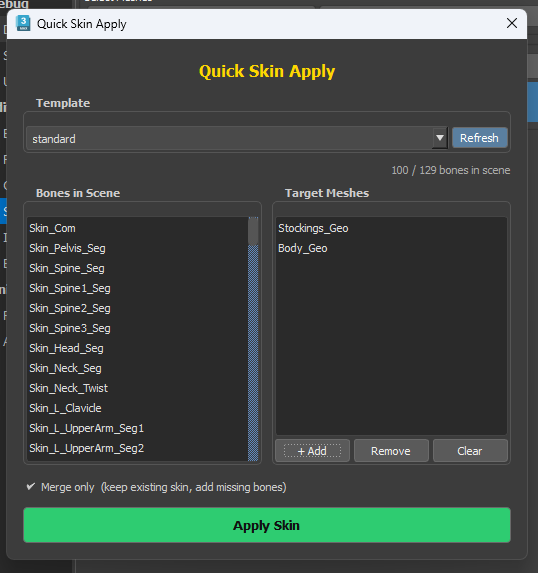
1. 왜 이 편이 있나
큰 업데이트는 아닙니다. Ep.5에서 Quick Skin 결과가 많이 찢어졌던 부분을 패치했습니다.
Layout이 바뀌었습니다. 예전 일반 처리 대신 Voxel Algorithm을 쓰고, 그에 맞춰 최적화했습니다. 초벌 Skinning이 전보다 안정적으로 나옵니다.
디테일은 아직 손질해야 합니다. 초벌은 방향만 보면 됩니다.
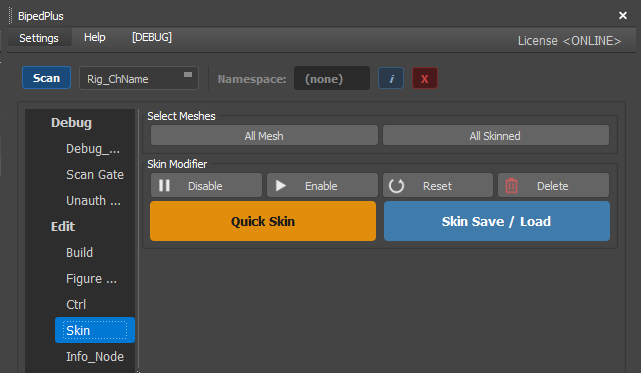
Skin 탭 관리(Disable · Bind Pose · Save Load): Ep.5
2. Algorithm · Auto · Bind · Add
기본 Template에서 Auto를 켜면 됩니다. 팔 · 다리 개수를 보고 맞는 Algorithm을 줍니다.
Path에 Bind와 Add가 있습니다.
| Path | 언제 |
|---|---|
| Bind | 같은 위치에 본이 있을 때 Stretch Squash를 내기 위해. 추가할 때 기본값 |
| Add | 1차 Skinning 뒤에 Influence만 더할 때. 겹치는 구간을 Voxel이 예쁘게 못 나눌 때 |
Voxel은 겹친 본이 예쁘지 않습니다. 겹치는 부분은 1차 뒤에 Influence만 추가한다는 뜻입니다. 나중에 넣을 본은 Add로 두면 초벌 퀄리티가 더 좋습니다.
Twist가 다섯 개면, 끝 본은 빼고 시작 본부터 돌아갑니다.
3. One Volume · Each Volume
의상이 여러 Mesh로 나뉘면 Weight 흐름이 끊기기 쉽습니다.
| 옵션 | 하는 일 |
|---|---|
| One Volume | 등록한 Mesh를 모두 합친 뒤 Copy Paste. 흐름을 유지. 추천 · 기본 체크 |
| Each Volume | Mesh마다 따로 |
Skinning을 다 지운 상태에서 All Mesh로 넣고 한번 적용해 보세요. 초벌치고는 방향이 나옵니다. Stretch Squash도 잘 먹습니다. 머리 · 손가락도 전보다 덜 찢어집니다.
4. is Skinned · Skin Template
Skin에 넣을 본은 is Skinned로 구분해 두면 편합니다. 다 넣어도 되지만, 미리 나눠 두는 편이 낫습니다.
Skin Bone → Select하면 Root에서 시작하는 본이 보입니다. Facial은 없을 수 있습니다. Body 위주로 보면 됩니다. is Skinned된 본만 Skinning하면 됩니다.
일일이 체크하면 오래 걸립니다. 기본 Template이 맞는 본과 Path Type을 잡도록 되어 있습니다. pass를 우클릭하면 Type을 바꿀 수 있습니다.
본 Prefix가 Skin_이 아니라 Bip001이어도 바꿀 수 있습니다. Save As → Skin Template으로 저장하면 다음엔 그것만 고르면 됩니다.
본 목록 상세: B.1
5. 3ds Max 기본 스키닝 · SkinLayer Studio
Voxel로 초벌은 나아졌습니다. 그래도 이 작업을 3ds Max 기본 스키닝 도구만으로 하기는 어렵습니다. 기본 편집만 쓰고, 스키닝은 플러그인이나 SkinLayer Studio를 고려하세요.
스키닝이 어렵다는 문의가 많아, BipedPlus에 포함된 SkinLayer Studio 구독을 3개월로 늘렸습니다. 이벤트에 따라 달라질 수 있습니다.
왜 Max 기본 스키닝이 힘든지: Ep.6
문의: contact@otakusolutions.com
한 줄 흐름
Quick Skin
  → Template Auto
  → Path: Bind (Stretch Squash) / Add (1차 뒤 Influence)
  → One Volume (의상 여러 Mesh)
  → All Mesh → Apply
  → 초벌 방향 확인 · 디테일은 손질
  → is Skinned · Skin Template 저장