SkinLayerStudio
F16 — Texture Manager
Markdownダウンロード 画像込みダウンロードSkinLayer Studio 1.3.x Standalone UI reference.
Practice: EP00–EP12 · Features: F01–F17 (order 50+).現在セッションで使うテクスチャパスを一箇所で確認し、
パス差し替え · 状態の再検査 · プロジェクトフォルダへ収集(Collect)できます。
ビューポート Textured 表示と一緒に使います。→ ビューポートメニューバー
メニューで開く
Edit → Texture Manager…
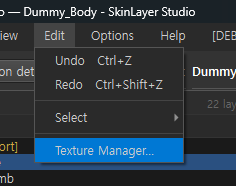
同じ Edit メニューに Undo / Redo / Select もあります。
ダイアログひと目で
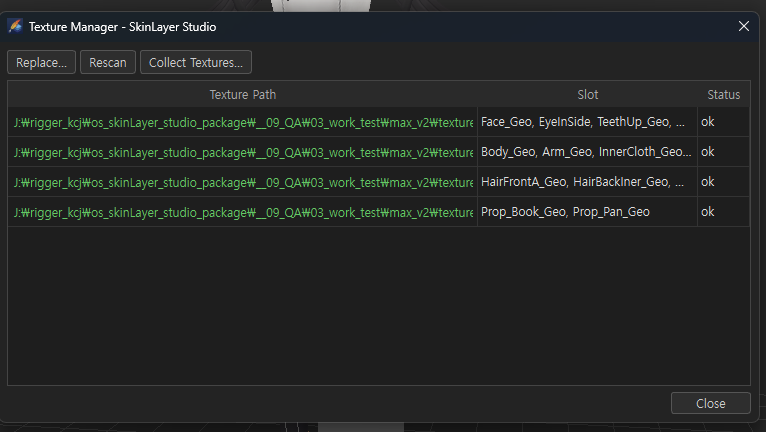
| 区域 | 説明 |
|---|---|
| Replace… | 選択行のテクスチャを新しいファイルへ差し替え(同じパスを使うスロットを一括) |
| Rescan | ファイルシステムでパス存在を再検査 → Status 更新 |
| Collect Textures… | 使用中テクスチャを .sls 横の texture/ へコピー · 相対パス再接続 |
| テーブル | Texture Path · Slot · Status |
| Close | 閉じる |
テーブルカラム
| カラム | 説明 |
|---|---|
| Texture Path | diffuse などテクスチャのフルパス(緑 = 正常なことが多い)。ダブルクリックでパスコピー |
| Slot | そのパスを使うメッシュスロット — 同じパスは1 行にマージ(Face_Geo, EyeInSide, …) |
| Status | ok = ファイル存在 · 壊れたパスは missing など |
右クリック: エクスプローラーで表示 / パスコピーなど。
Replace…
- テーブルで行を選択
- Replace… → 新しい画像ファイルを選択
- そのパスを使っていたすべてのスロットが新パスへ更新
フォルダ · ドライブが変わったとき(パス切れ)の一括再接続用です。
Rescan
ディスク上のファイル存在を読み直し Status を更新します。
ファイル移動後 · Replace 後に状態確認するときに使います。
Collect Textures…
プロジェクト受け渡しやパス整理のときに使います。
| 動作 | 説明 |
|---|---|
| 対象 | 現在セッションで使うテクスチャファイル |
| コピー先 | .sls と同じフォルダの texture/ |
| 再接続 | 相対パスで再接続 |
| 元ファイル | 削除しない(コピーを作成) |
| 注意 | 既存の絶対パス接続は切れる |
先にプロジェクトを保存してください(.sls 位置がないと texture/ を作れません)。
File → Save / Save As…  (.sls)
→ Edit → Texture Manager… → Collect Textures… → Yes
→ 次の保存で .sls に反映
いつ使うか
| 状況 | やること |
|---|---|
| Textured なのにテクスチャが見えない | Texture Manager → Status 確認 → Replace / Rescan |
| プロジェクトフォルダ · ドライブ移行 | Replace または Collect Textures |
| 納品 · バックアップパッケージ | Collect Textures 後 .sls + texture/ を一緒に保管 |
関連ドキュメント
| ドキュメント | 内容 |
|---|---|
| ビューポートメニューバー | Textured シェーディング |
| FBX Import/Export | メッシュファイル交換 |
| Options — Data | ユーザーデータフォルダ(設定 · ログ) |
画像: texture_manager_menu.png · texture_manager_dialog.png
作成: 2026-07-26