SkinLayerStudio
F16 — Texture Manager
마크다운 다운로드 이미지 포함 다운로드SkinLayer Studio 1.3.x Standalone UI reference.
Practice: EP00–EP12 · Features: F01–F17 (order 50+).현재 세션에서 쓰는 텍스처 경로를 한곳에서 확인하고,
경로 교체 · 상태 재검사 · 프로젝트 폴더로 수집(Collect)할 수 있습니다.
뷰포트 Textured 표시와 함께 씁니다. → 뷰포트 메뉴바
메뉴로 열기
Edit → Texture Manager…
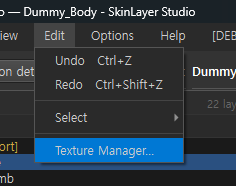
같은 Edit 메뉴에 Undo / Redo / Select 도 있습니다.
다이얼로그 한눈에
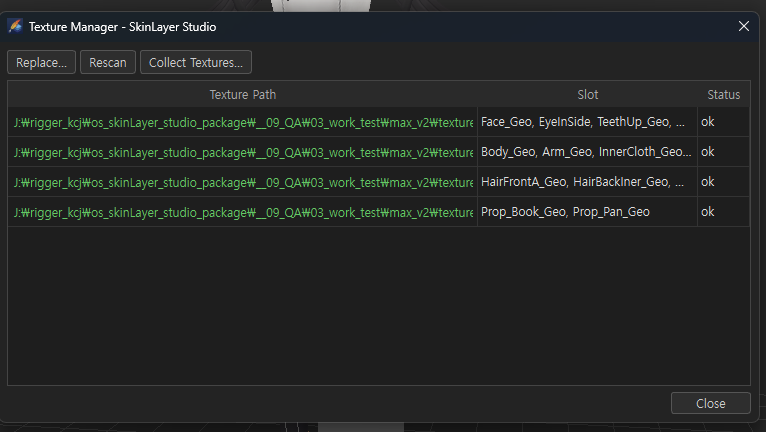
| 구역 | 설명 |
|---|---|
| Replace… | 선택한 행의 텍스처를 새 파일로 교체 (같은 경로를 쓰는 슬롯 일괄) |
| Rescan | 파일시스템에서 경로 존재 여부 다시 검사 → Status 갱신 |
| Collect Textures… | 사용 중 텍스처를 .sls 옆 texture/ 로 복사·상대경로 재연결 |
| 테이블 | Texture Path · Slot · Status |
| Close | 닫기 |
테이블 컬럼
| 컬럼 | 설명 |
|---|---|
| Texture Path | diffuse 등 텍스처 전체 경로 (초록 = 정상인 경우가 많음). 더블클릭 시 경로 복사 |
| Slot | 그 경로를 쓰는 메시 슬롯들 — 같은 경로는 한 행으로 병합 (Face_Geo, EyeInSide, …) |
| Status | ok = 파일 존재 · 깨진 경로는 missing 등으로 표시 |
우클릭: 탐색기에서 보기 / 경로 복사 등.
Replace…
- 테이블에서 행 선택
- Replace… → 새 이미지 파일 선택
- 해당 경로를 쓰던 모든 슬롯이 새 경로로 갱신
폴더·드라이브가 바뀌었을 때(경로 깨짐) 일괄 재연결용입니다.
Rescan
디스크에서 파일 존재 여부를 다시 읽고 Status를 갱신합니다.
파일을 옮긴 뒤·Replace 후 상태를 확인할 때 사용합니다.
Collect Textures…
프로젝트를 넘기거나 경로를 정리할 때 씁니다.
| 동작 | 설명 |
|---|---|
| 대상 | 현재 세션에서 쓰는 텍스처 파일 |
| 복사 위치 | .sls 파일과 같은 폴더의 texture/ |
| 재연결 | 상대경로로 다시 연결 |
| 원본 | 삭제하지 않음 (복사본 생성) |
| 주의 | 기존 절대경로 연결은 끊김 |
먼저 프로젝트를 저장해야 합니다 (.sls 위치가 있어야 texture/ 를 만들 수 있음).
File → Save / Save As…  (.sls)
→ Edit → Texture Manager… → Collect Textures… → Yes
→ 다음 저장 시 .sls 에 반영
언제 쓰나
| 상황 | 할 일 |
|---|---|
| Textured인데 텍스처가 안 보임 | Texture Manager → Status 확인 → Replace / Rescan |
| 프로젝트 폴더·드라이브 이전 | Replace 또는 Collect Textures |
| 납품·백업 패키지 | Collect Textures 후 .sls + texture/ 함께 보관 |
관련 문서
| 문서 | 내용 |
|---|---|
| 뷰포트 메뉴바 | Textured 셰이딩 |
| FBX Import/Export | 메시 파일 교환 |
| Options — Data | 사용자 데이터 폴더 (설정·로그) |
이미지: texture_manager_menu.png · texture_manager_dialog.png
작성: 2026-07-26