SkinLayerStudio
F14 — Timeline · Animation
Markdownダウンロード 画像込みダウンロードSkinLayer Studio 1.3.x Standalone UI reference.
Practice: EP00–EP12 · Features: F01–F17 (order 50+).下部のタイムスライダーでポーズを確認し、
Save / Load Animation でテストアニを素早く保存 · 読み込めます。
スキニングテストでの使い方
ウェイトを塗ったあと、毎回 DCC で動きを取り直す必要はありません:
- DCC でテストアニを一度用意 → Pick-only Ani でキャッシュ
または Templates / My Animations からすぐ Load - タイムラインでスクラブ · 再生して変形を確認
- よく使うテストアニは Save Animation で内部保存して再利用
| 保存先 | 用途 |
|---|---|
| My Animations | 自分が保存したテストアニ(ユーザーライブラリ) |
| Templates | 製品同梱テンプレート(例: Body Pose Test)— すぐロードしてスキニング検証 |
タイムラインバー(画面下部)

レイアウト 画面下部 Timeline 領域です。→ UI レイアウト
| UI | 説明 |
|---|---|
| ⬇ Pick-only Ani | DCC からボーンアニのみベイクしてキャッシュ(メッシュ · ウェイト · bind は触らない) |
| ▶ / ■ | キャッシュ済みアニの再生 / 停止 |
| キャッシュ表示 | 例: Set fit at 30fps / No Cache — ベイク · ロード状態 |
| ルーラー · フレーム数字 | スクラブ · 現在フレーム |
| S / E(またはレンジ) | アニメーション開始 · 終了フレーム |
| : メニュー | Set SLS to DCC · Load / Save / Clear Animation |
File メニューにも Load Animation... / Clear Animation があります。
: メニュー
| メニュー | 説明 |
|---|---|
| ↑ Set SLS to DCC | SLS の現在フレーム · レンジを DCC に合わせる |
| Load Animation... | Animation Library を開く |
| Save Animation... | 現在キャッシュを My Animations に保存 |
| Clear Animation | キャッシュを空にする |
Save Animation — テストアニを内部保存
キャッシュがある状態で Save Animation...
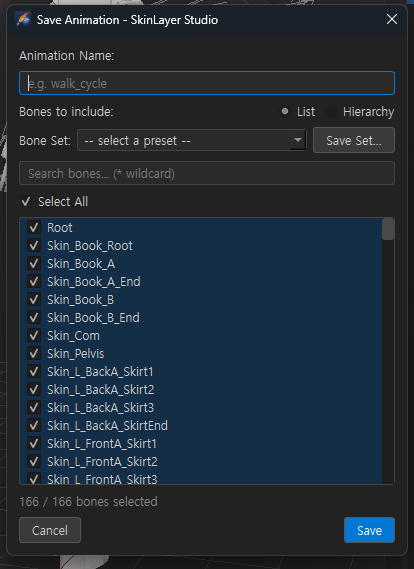
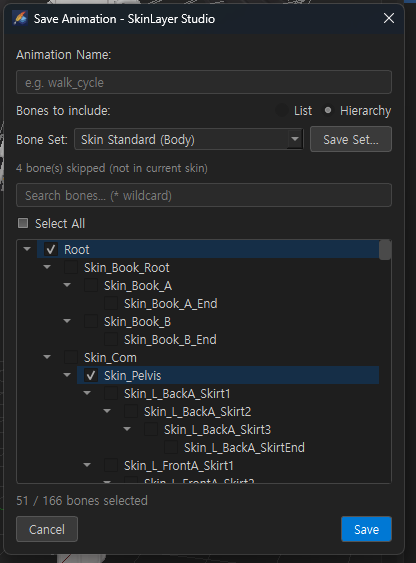
| UI | 説明 |
|---|---|
| Animation Name | 保存名(例: walk_cycle, pose_test_arm) |
| List / Hierarchy | ボーン一覧の表示方式 |
| Bone Set | プリセット(例: Skin Standard (Body))— 部位だけ選んで保存 |
| Save Set... | 現在の選択をボーンセットとして保存 |
| Search | ボーン名フィルタ(* ワイルドカード) |
| Select All / チェック | 含めるボーン |
| 下部 | N / M bones selected · Skin にないボーンは skip 案内 |
Save → ユーザーアニライブラリ(My Animations)に保存されます。
次回から Load だけで同じテスト動作をすぐ使えます。
Load Animation — テンプレート / 自分のアニを読み込む
Load Animation... → Animation Library
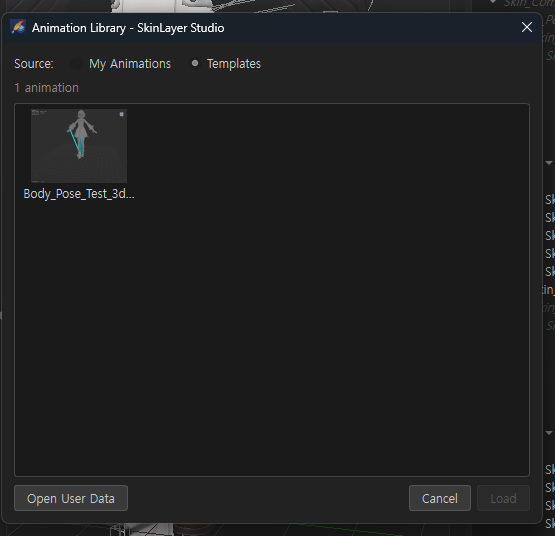
| UI | 説明 |
|---|---|
| My Animations | Save した自分のテストアニ |
| Templates | バンドルテンプレート(スキニング検証用ポーズ/クリップ) |
| サムネイル一覧 | 選択後 Load(ダブルクリックも可) |
| Open User Data | ユーザー anim フォルダをエクスプローラーで開く |
Templates で Body_Pose_Test… のような項目を選ぶと、
別途アニ制作なしにスキニングテスト用モーションをすぐロードできます。
軸設定が保存版と違うと Axis Mismatch 警告が出ることがあります — 歪む可能性があるので確認してから Load してください。
おすすめの流れ(速いスキニングテスト)
A) テンプレートですぐテスト
   Load Animation → Templates → 項目選択 → Load
   → タイムラインスクラブ / ▶ 再生 → ウェイト確認 · 修正

B) 自分のテストアニを再利用
   DCC アニ → Pick-only Ani(キャッシュ)
   → Save Animation(名前 · Bone Set)
   → あとで Load → My Animations から再 Load

C) DCC とフレームを合わせる
   : → Set SLS to DCC
関連ドキュメント
| ドキュメント | 内容 |
|---|---|
| UI レイアウトガイド | 10番 Timeline |
| Hierarchy — Pick-only Bones | ボーントランスフォームのみ更新(アニとは別系統) |
| Tools パネル — Scene | ビューポート表示 |
画像: anim_timeline_menu.png · anim_save_dialog_list.png · anim_save_dialog_hierarchy.png · anim_library_templates.png
作成: 2026-07-26