SkinLayerStudio
FAQ.1 — 3ds Max コネクタインストール時のフォルダ書き込み権限エラー
Markdownダウンロード 画像込みダウンロード1. 状況
SkinLayer Studio から 3ds Max コネクタをインストールする際、書き込み権限エラーが出たり、アプリが応答なしのように見えることがあります。
コネクタは Program Files ではなく、Max のユーザー scripts フォルダにインストールされます。Windows がそのフォルダへの書き込みをブロックすると、Install が失敗します。
アプリ案内の例:
This folder has no write permission. Please grant write access.
For details, see this guide.
2. 対象フォルダ
%LOCALAPPDATA%\Autodesk\3dsMax\<VERSION> - 64bit\<LANG>\scripts\startup
例:
C:\Users\<ユーザー名>\AppData\Local\Autodesk\3dsMax\2025 - 64bit\CHS\scripts\startup
C:\Users\<ユーザー名>\AppData\Local\Autodesk\3dsMax\2024 - 64bit\ENU\scripts\startup
<VERSION>— 例:2024,2025<LANG>— 言語パックフォルダ。例:CHS(中国語)、ENU(英語)、KOR、JPN…
ヒント: Win + R → 下を貼り付けて Enter → Local AppData が開きます。続けて Autodesk\3dsMax\... へ進みます。
%LOCALAPPDATA%\Autodesk\3dsMax
3. 書き込み権限の付与方法(Windows)
Windows のバージョンや社用 PC によって操作が少し異なる場合があります。社用 PC では IT 対応が必要なことがあります。
- 3ds Max を完全に終了します(必要ならタスクマネージャーで確認)。
- 上記の
scripts\startupフォルダを開きます。
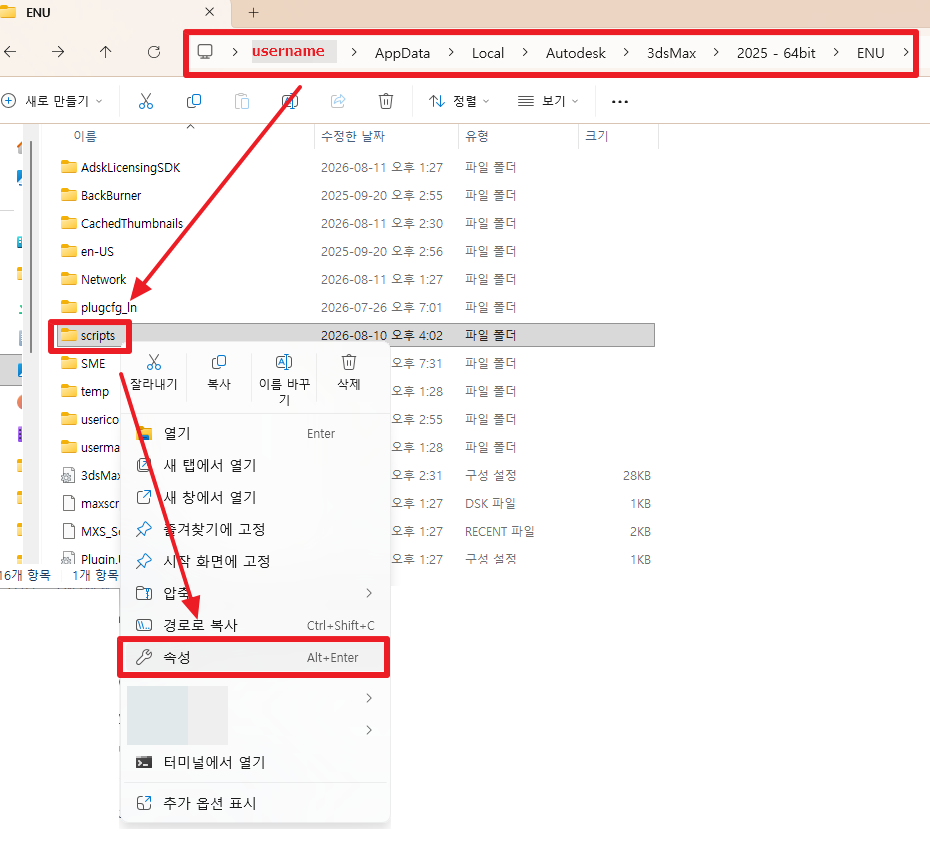
startupがなければscriptsを開きます。 startupフォルダ(なければscripts)を右クリック → プロパティ。
下の図のように、エクスプローラーで scripts を右クリックし プロパティ を選びます。
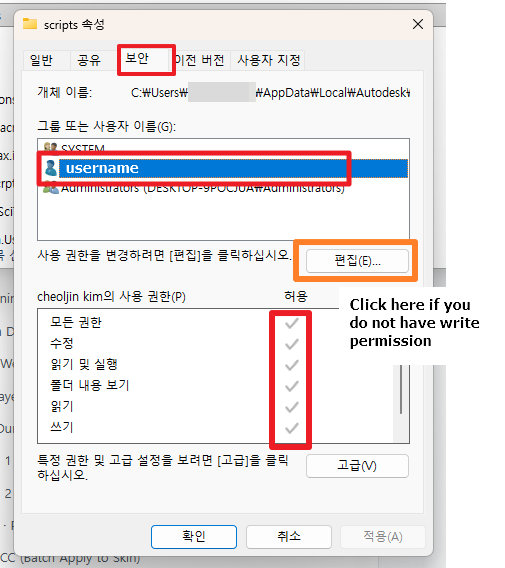
- セキュリティタブを開きます。
- 一覧から自分の Windows アカウント(username)を選びます。
(SYSTEMではなく自分の名前です。) - 書き込みがオフなら 編集… をクリックします。
下の図の赤枠は確認箇所、オレンジ枠は権限を変えるときの 編集 ボタンです。
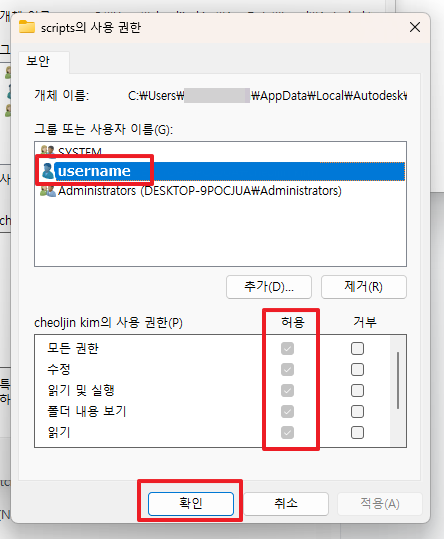
- 変更および書き込みに許可をチェック(IT が許可すれば「フルコントロール」も可)→ 適用 → OK。
サブフォルダにも適用するか聞かれたら承諾します。
許可列にチェックがあることを確認し、OK を押します。
- 全般タブで読み取り専用がオンなら解除 → 適用。
- SkinLayer Studio → Options → Connectors → 3ds Max の Install を再実行します。
- 3ds Max を再起動してから Connect します。
4. 注意
| すべきこと | しないこと |
|---|---|
| 上記フォルダの書き込み権限(ACL)を修正する | SkinLayer Studio を管理者として実行すれば直ると期待する — 通常は解決しません |
| インストール前に Max を完全終了する | Max がそのフォルダのファイルをロックしたままインストールする |
5. それでも失敗する場合
- 使用するすべての言語フォルダ(
CHS、ENUなど)に同じ手順を試してください。 - Controlled Folder Access / ウイルス対策が AppData 書き込みをブロックしていないか IT に確認してください。
- SkinLayer Studio のエラーダイアログに表示されたフルパスをコピーしてサポートへ送ってください。