SkinLayerStudio
F06 — Bone Hierarchy
Markdownダウンロード 画像込みダウンロードSkinLayer Studio 1.3.x Standalone UI reference.
Practice: EP00–EP12 · Features: F01–F17 (order 50+).ビューポート右ドロワーのボーン階層パネルです。
開き方: UI レイアウト — ドロワーハンドル(Viewport ↔ Influences 間の縦バー)
Active Hier vs Master Hier
同じパネルで 2 つの表示を切り替えます。
Active Hier(アクティブメッシュ基準)
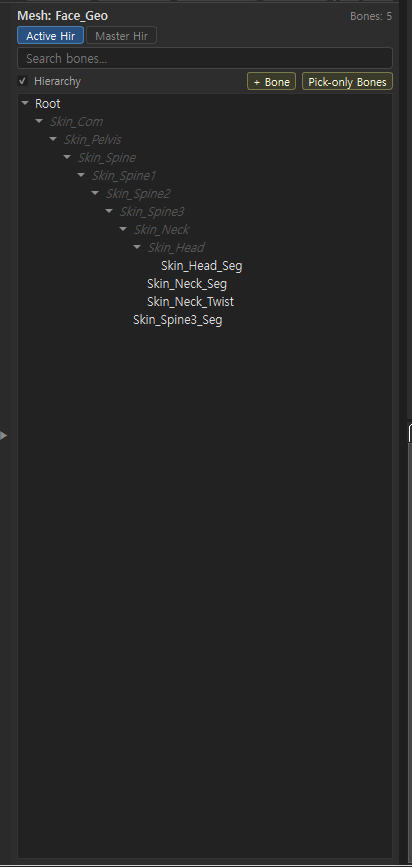
| 項目 | 説明 |
|---|---|
| タイトル | Mesh: Face_Geo のように現在のアクティブメッシュ |
| Bones: N | このメッシュに直接影響(influence)するボーン数(例: 5) |
| ツリー | アクティブメッシュのボーン + 表示用親チェーン(Master 階層を借りてツリー表示) |
| 用途 | 「今このメッシュに付いているボーン」だけ見て編集するとき |
親だけで直接ウェイトがないボーンもツリーに出ることがあり、ツールチップで案内されます。
Master Hier(全体マスター骨格)
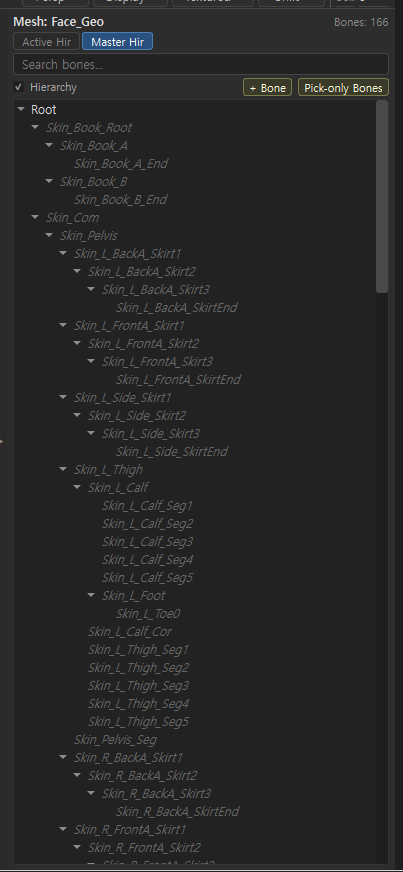
| 項目 | 説明 |
|---|---|
| Bones: N | シーン/マスター骨格の全体ボーン数(例: 166) |
| ツリー | Root からフルボディ · 衣装ボーンまでの全体階層 |
| 用途 | まだメッシュにないボーンを選ぶ、または全体構造を確認するとき |
| 非アクティブボーン | 現在 Skin にないボーンは薄く / ツールチップ Not active in current Skin |
一行比較
| Active Hier | Master Hier | |
|---|---|---|
| 範囲 | アクティブメッシュ influence 中心 | 全体マスター骨格 |
| Bones 数 | メッシュ基準(小さくなり得る) | 全体(大きくなり得る) |
| 使うとき | ペイント · インフルエンス編集 | ボーン追加 · 全体構造探索 |
共通 UI
| UI | 動作 |
|---|---|
| Search bones... | ボーン名フィルタ |
| Hierarchy チェック | ツリー(階層)表示 on/off |
| + Bone | 名前でアクティブメッシュにボーン追加(下記) |
| Pick-only Bones | DCC からボーントランスフォームのみ更新(下記) |
こんなときに
DCCでやむを得ずボーンを追加したあと、SLS側はその1〜2本だけ同期したいとき。
Pickはメッシュ・スキン・ウェイトを丸ごと取り直すので重いです。+ Boneを使います。
+ Bone — アクティブメッシュにボーン追加
Hierarchy の + Bone を押すとダイアログが開きます。
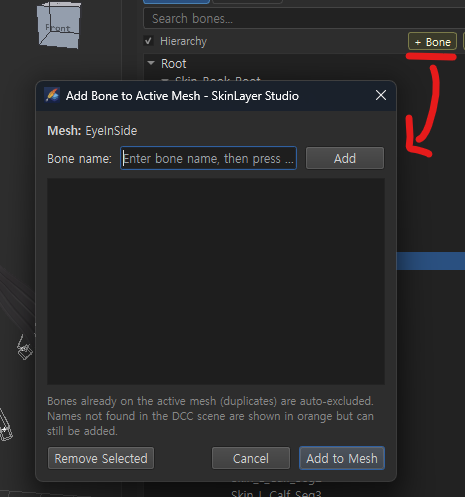
| 項目 | 説明 |
|---|---|
| Mesh: | 追加先 = 現在のアクティブメッシュ(例: EyeInSide) |
| Bone name: | ボーン名入力後 Add → 下の一覧に積む |
| 一覧 | 追加予定ボーンのステージング |
| Remove Selected | 一覧から除去 |
| Cancel | キャンセル |
| Add to Mesh | 一覧のボーンをアクティブメッシュへ zero-weight で登録 |
案内:
- すでにメッシュにあるボーン(重複)は自動除外
- DCC シーンにない名前はオレンジ表示でも追加可能
DCC でボーンを「新規作成」するのではなく、名前基準でアクティブメッシュにインフルエンスを付ける流れです。(ボーン生成は DCC 側)
Pick-only Bones
| 項目 | 説明 |
|---|---|
| 動作 | 登録済みボーン名で DCC からトランスフォーム · 行列のみ再取得 |
| 触らないもの | メッシュジオメトリ · ウェイト |
| 用途 | DCC でボーンを動かした後、Studio のギズモ/ポーズだけ合わせるとき |
ツールチップ要旨: 登録済みボーン名で DCC トランスフォーム · 行列を更新(メッシュ/ウェイトは未更新)。
右クリックメニュー
ボーンを右クリックすると次のメニューが開きます。
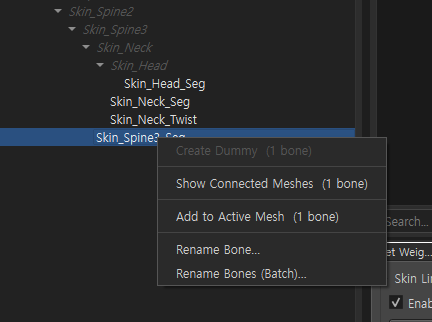
| メニュー | 動作 |
|---|---|
| Create Dummy (N bone) | 選択ボーンでダミー作成(ボーン2 個以上) → 詳細: Dummy · Transfer |
| Show Connected Meshes | このボーンが接続されたメッシュ一覧を見る |
| Add to Active Mesh | 選択ボーンを現在のアクティブメッシュへ追加(zero-weight) |
| Rename Bone... | 単件の名前変更 |
| Rename Bones (Batch)... | 複数ボーンの一括名前変更 |
Master Hier でメッシュにないボーンを選び Add to Active Mesh すると、Active Hier / Influences に反映する使い方ができます。
おすすめの流れ
1) 右ドロワーで Hierarchy を開く
2) Active Hier で現在メッシュのボーンを確認
3) 足りないボーン → Master Hier で探して右クリック Add to Active Mesh
   または + Bone で名前入力後 Add to Mesh
4) Pick-only Bones で DCC ポーズ/行列を同期
5) Influences / Paint でウェイト作業
関連ドキュメント
| ドキュメント | 内容 |
|---|---|
| UI レイアウトガイド | ドロワーで Hierarchy を開く |
| Skin Archive 詳細 | メッシュアーカイブ |
| Skin Desk · Sync Map | Sync / Transfer |
| Create Dummy · Transfer Weights | ダミー作成 → Transfer 実務の流れ |
画像: hierarchy_active_hier.png · hierarchy_master_hier.png · hierarchy_add_bone_dialog.png · hierarchy_context_menu.png
作成: 2026-07-26