F07 — Influences
Markdownダウンロード 画像込みダウンロードSkinLayer Studio 1.3.x Standalone UI reference.
Practice: EP00–EP12 · Features: F01–F17 (order 50+).画面右の Influences ウィンドウ — アクティブレイヤーのボーン(影響)一覧とウェイト/マスク編集です。
全体 UI の位置は UI レイアウトガイド の 7番 を参照してください。
パネルひと目で
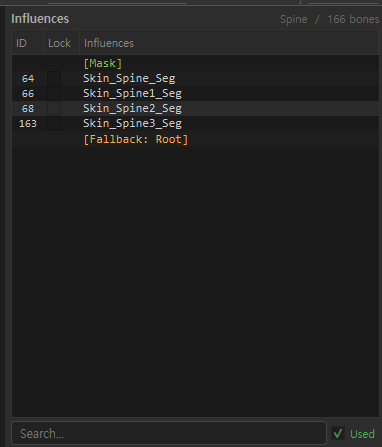
| 項目 | 説明 |
|---|---|
| タイトル | Influences |
| 右表示 | レイヤー名 / N bones(例: Spine / 166 bones) |
| 役割 | ペイント · コピー/カット対象ボーン選択、Lock、Mask/Fallback |
カラム: ID / Lock / Influences
| カラム | 意味 |
|---|---|
| ID | ボーン番号(1-based)。特殊行は ID なし |
| Lock | チェックでそのボーンウェイトをロック — ペイント · Normalize などで値を維持 |
| Influences | ボーン名または特殊行([Mask], [Fallback: …]) |
ボーン行をクリックするとそのボーンが選択され、ビューポート/ペイント対象になります。
Shift = 範囲選択、Ctrl = 個別トグル(特殊行はマルチ選択から除外)。
特殊行
[Mask](黄緑)
- クリック → マスクペイントモード(マスク表示/編集)
- ボーン選択に戻るとマスクモード解除
- 右クリックメニューは Mask 専用(下記)
[Fallback: BoneName](オレンジ)
- 正規化 · 残余ウェイトを受け取る Fallback ボーン 表示
- Influences でクリックしても変更されない → Option / Tools 側 Fallback Bone で変更
- Create Skin 時に指定した Fallback と同じ概念(残余ウェイトを吸収)
[Temp] / [Temp: …](水色、Cut 直後)
- Cut Weight / Cut Mask 直後の一時保管表示
- クリックで Temp 内容をプレビュー
- Paste/Replace などで消費、または Clear で消える
Used / Search
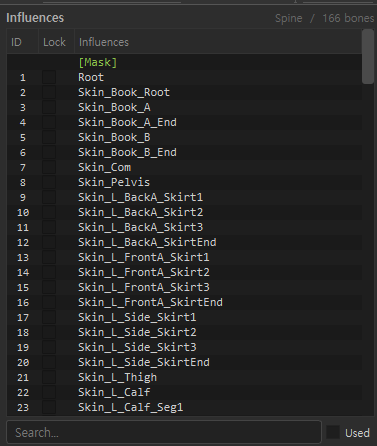
| UI | 動作 |
|---|---|
| Search... | ボーン名フィルタ |
| Used | ON なら現在のアクティブレイヤーに実際ウェイトがあるボーンだけ表示 |
Used ON で一覧が短くなり、OFF なら Skin に登録されたボーン全体が見えます。
右クリック — ボーン(Weight)
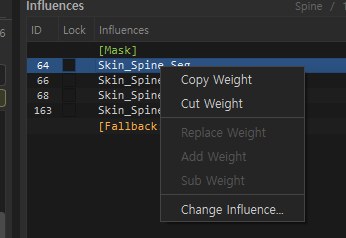
クリップボードが空だと Replace / Add / Sub は無効(灰色)です。
Copy/Cut 後に (from: …) ラベルが付きます。
| メニュー | 動作 |
|---|---|
| Copy Weight | 選択ボーンの頂点ウェイトをクリップボードへコピー(元は維持) |
| Cut Weight | ウェイトを Temp へ移し、そのボーンウェイトを 0 に(すぐ Normalize はしない) |
| Replace Weight | 対象ボーンウェイトをクリップボード値で置換後 Normalize |
| Add Weight | 対象ボーン += クリップボード(0〜1 clamp、Normalize) |
| Sub Weight | 対象ボーン -= クリップボード(0〜1 clamp、Normalize) |
| Change Influence... | 選択ボーンウェイトを別ボーンへまとめて移す(ボーンピッカーダイアログ) |
マルチ選択時
| メニュー | 動作 |
|---|---|
| Copy N Weights / Cut N Weights | 選択ボーンを一括 Copy/Cut |
| Replace/Add/Sub Weight (this row only) | 右クリックしたその行 1 ボーンだけに Paste |
| Paste All (name match) | マルチクリンプボード時、名前一致ボーンへ一括 Paste |
| Change Influence... (single only) | 無効 — 単件時のみ使用 |
右クリック — [Mask]
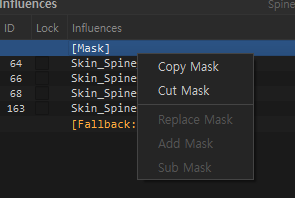
| メニュー | 動作 |
|---|---|
| Copy Mask | レイヤーマスクをクリップボードへコピー |
| Cut Mask | マスクを Temp へ移し、マスクを 0 に |
| Replace Mask | マスクをクリップボード値で置換 |
| Add Mask | 現在マスク + クリップボード(0〜1 clamp) |
| Sub Mask | 現在マスク − クリップボード(0〜1 clamp) |
Replace/Add/Sub はマスクまたはウェイトのクリップボード/Temp があるときだけ有効。
クリップボード行 · Clear
Copy/Cut 後、パネルに青いクリップボード表示行と Clear ボタンが出ることがあります。
- Clear → クリップボード · Temp を空にする(未使用 Cut 内容の整理)
Hierarchy との関係
| Influences | Bone Hierarchy | |
|---|---|---|
| 位置 | 右側固定パネル(8番) | ビューポート右ドロワー |
| 一覧 | アクティブレイヤー基準のボーン + Mask/Fallback | Active/Master 階層ツリー |
| 主な用途 | ペイント対象 · ウェイト/マスク編集 | 階層探索 · ボーン追加 · Rename |
Hierarchy で Add to Active Mesh / + Bone でボーンを付けた後、Influences で選んでペイントする流れが一般的です。
→ Bone Hierarchy 詳細
おすすめの流れ
1) Layers で編集するレイヤーを選択
2) Influences でボーンをクリック(または Used で使用ボーンだけ表示)
3) Paint モードでウェイト作業
4) ボーン間移動: Copy/Cut → 別ボーンへ Replace/Add
   または Change Influence... で一括移行
5) マスク作業: [Mask] クリック → Copy/Cut/Replace Mask
6) Lock で触ってはいけないボーンを固定
関連ドキュメント
| ドキュメント | 内容 |
|---|---|
| UI レイアウトガイド | 8番 Influences の位置 |
| Layers パネル詳細 | アクティブレイヤー選択 |
| Bone Hierarchy 詳細 | ボーン追加 · 階層 |
画像: influences_used.png · influences_all.png · influences_context_weight.png · influences_context_mask.png
作成: 2026-07-26