FAQ.2 — 3ds Max でコネクタが自動接続されないとき
Markdownダウンロード 画像込みダウンロード概要
コネクタファイルは正常にインストールされており、手動実行では動作することも確認済みです。
ただし 3ds Max 起動時に自動で始まらない場合があります。改善完了までは、下記の手順で接続してください。
3ds Max を 起動するたびに 1 回 実行してください。
メニューバーに OS Tools 自体がない 場合は、この記事ではありません。Windows がフォルダにシステム表示を付け、Max が startup をスキップしていることがあります。
https://docs.otakusolutions.com/guide/common/faq-max-os-tools-menu-missing?lang=ja
こんなとき
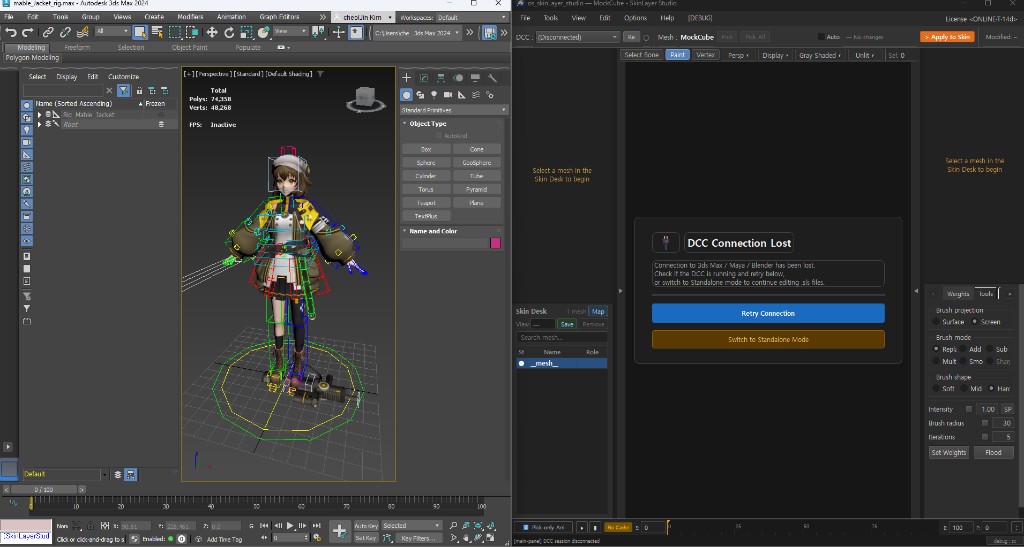
3ds Max は起動しているのに、SkinLayer Studio で [Re] を押しても接続されず、
DCC Connection Lost / (Disconnected) のままになることがあります。
原因
インストール失敗ではありません。ファイルは正しく入っています。
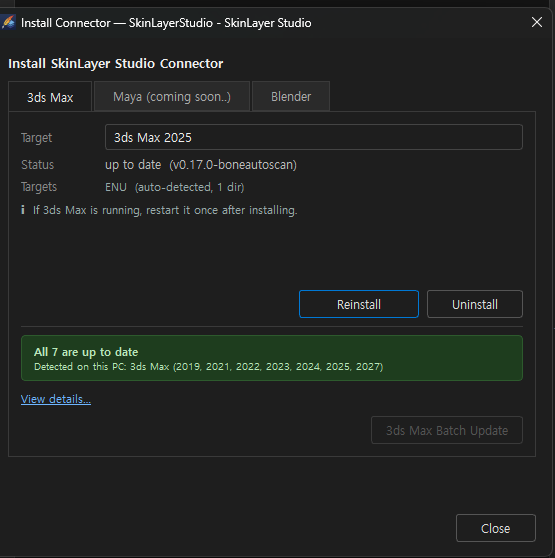
SkinLayer Studio の Install Connector が up to date / All … are up to date と表示されていれば インストール済みです。再インストールは不要です。
3ds Max は起動時に startup フォルダのスクリプトを先頭から順に実行します。
その途中で 前のスクリプトがエラーになると、後ろにある SkinLayer コネクタが実行されないことがあります。
そのため Max は起動していてもコネクタはまだオフで、Studio で [Re] を押しても接続先がありません。
どの環境でも自動起動するよう修正中です。
完了までは、下記の手順で Max 内でコネクタを 1 回オンにしてください。
1. スクリプトウィンドウを開く
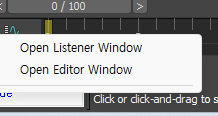
3ds Max 画面 左下 の小さな入力欄(ミニリスナー)を 右クリック し、
Open Editor Window を選びます。
リスナーだけ見たい場合は Open Listener Window でも構いません。
2. コマンドを貼り付ける
エディタに次の 1 行を そのまま 貼り付けます。
fileIn (pathConfig.appendPath (pathConfig.appendPath (getDir #userScripts) "os_skinLayerStudio_connector") "SLS_Connect.ms"); slsConnect()
下のように 1 行になっていれば OK です。
ファイルは scripts\os_skinLayerStudio_connector\SLS_Connect.ms にあります。scripts\ 直下ではありません。
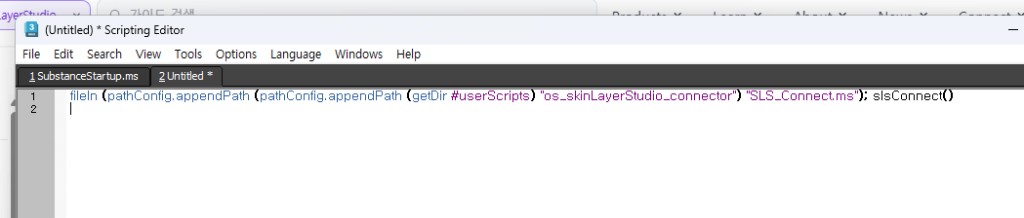
続けて Ctrl + E で実行します。
(メニューでは Tools → Evaluate All)
3. 成功を確認する
リスナーに次のように出れば成功です。
connector script : executedtoolbar macro : registered- 最後に
true
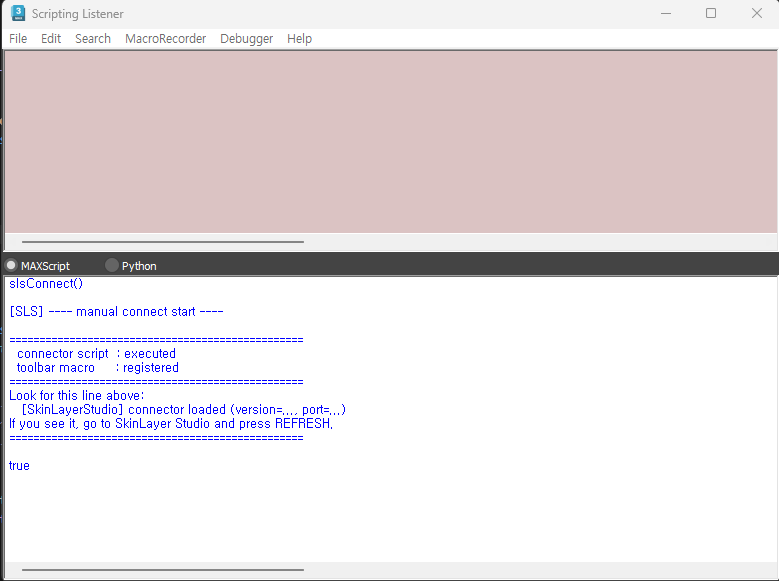
4. SkinLayer Studio で [Re] を押す
リスナーに上記が出たら、SkinLayer Studio に戻って [Re] を押します。
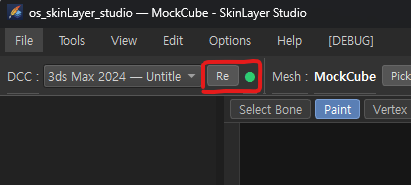
接続されると、下のように DCC 一覧に 3ds Max が入り、横に緑の表示が出ます。
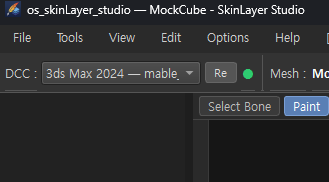
まだ接続できないとき
次を確認してください。
- コマンドを 1 行のまま 貼ったか(改行や引用符欠けで失敗します)
can't open file ...\scripts\SLS_Connect.msが出たら旧パスです。上の 1 行(パッケージフォルダ)を使ってください- 貼ったあと Ctrl + E で実行したか
- 3ds Max を開いた あと に実行したか
- SkinLayer Studio で [Re] を押したか
それでも接続できない場合は、リスナーの内容をキャプチャして送ってください。すぐ確認します。
参考
- これは インストールではなく接続 です。既に入っているコネクタをオンにするコマンドです。
- 一部の 3ds Max バージョンでは、上部の OS Tools メニューが出ないことがあります。
メニュー登録をバージョン間で揃える作業を進めています。 - 自動接続を直したあと、アップデートで改めてご案内します。
お手数をおかけして申し訳ありません。
できるだけ早く改善します。
ありがとうございました。
OtakuSolutions