SkinLayerStudio
F17 — DCC Connector(Max / Blender)
Markdownダウンロード 画像込みダウンロードSkinLayer Studio 1.3.x Standalone UI reference.
Practice: EP00–EP12 · Features: F01–F17 (order 50+).この機能は: DCC内で動く Connector(受信側) の使い方。
SLS → DCC Push は EP12。コネクタインストールは EP01。
JSON Export/Import メニューは F12。
1. Push vs Connector
| 経路 | 場所 | 役割 |
|---|---|---|
| Apply to Skin (Push) | SLS本体 | 日常のメイン — レイヤーウェイトをDCC Skinへ直接適用 |
| Connector + JSON Import | DCC内 | バックアップ/回避 — Push失敗・不完全時のJSON復旧 |
コネクタはDCC内で常駐し、SLSと IPC で通信します。IPC: Listening は待機中、IPC: Offline のときはSLS/ポートを確認してください。
インストールは SLS Tools → Install Connector...(EP01)のあと DCCを完全再起動 します。
2. For 3ds Max
2-1. コネクタを開く
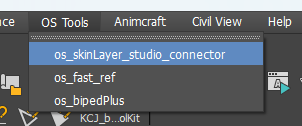
方法A — OS Tools メニュー(推奨)
Max 2025+: OS Tools → os_skinLayer_studio_connector。
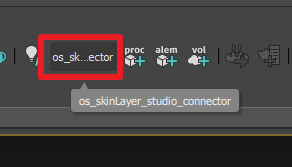
方法B — ツールバーボタン
メニューに無い、またはボタンで使いたい場合:
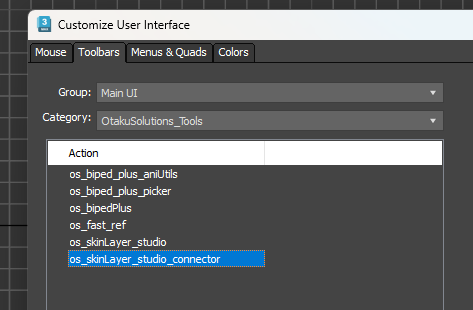
- Customize → Customize User Interface…
- Toolbars タブ → Category
OtakuSolutions_Tools - Action
os_skinLayer_studio_connectorをツールバーへ ドラッグ
2-2. Connectorウィンドウ(User / Management)
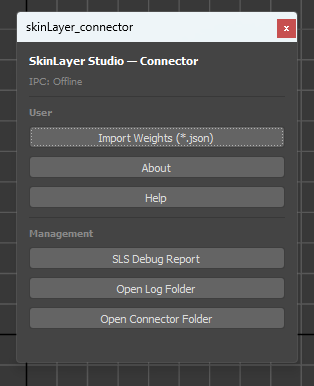
| 区画 | ボタン | 説明 |
|---|---|---|
| User | Import Weights (*.json) | JSONバックアップ手順へ(下記 2-3) |
| User | About | バージョン/製品情報 |
| User | Help | ヘルプ/ドキュメント |
| Management | SLS Debug Report | サポート用デバッグレポート |
| Management | Open Log Folder | ログフォルダを開く |
| Management | Open Connector Folder | コネクタフォルダを開く |
2-3. JSON Import = バックアップ手順(Max)
日常作業は EP12 Push です。Push失敗や一部メッシュ抜け時:
- SLSで F12 Export Weights により
.jsonを保存。 - Maxコネクタ → Import Weights (*.json)。
- Add weight files (.json) で追加。
- Target Mesh と Status=OK を確認(
Status=OKのみ適用)。 - Skin Apply。
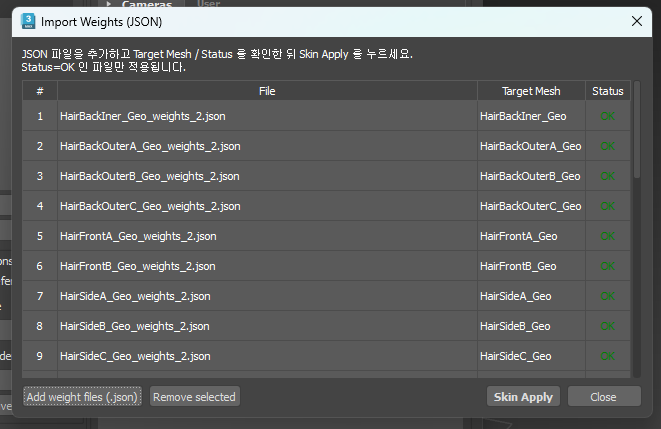
| UI | 説明 |
|---|---|
| Add weight files (.json) | JSON追加 |
| Remove selected | 選択行を削除 |
| Skin Apply | OK行をSkinへ適用 |
| Close | 閉じる |
Target Meshが空、またはStatusがOKでない場合: 同名メッシュの有無、スキン/トポロジ/頂点数の一致を確認してください。
3. For Blender
3-1. SLSタブを開く
ビューポートで N → サイドバーの SLS タブ。
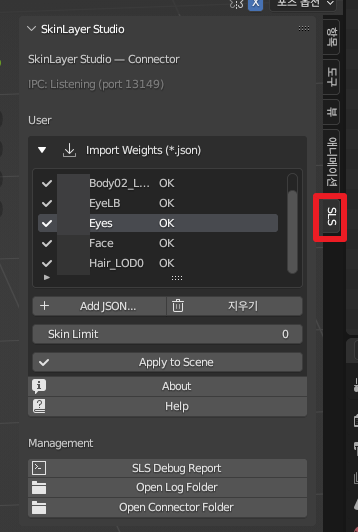
上部の SkinLayer Studio — Connector と IPC: Listening (port …) を確認します(ポートは環境により異なります)。
3-2. パネル構成(User / Management)
Maxと同じ役割です。UIだけNパネル形式です。
| 区画 | 項目 | 説明 |
|---|---|---|
| User | Import Weights (*.json) 一覧 | 読み込み済みJSON・Target・Status |
| User | + Add JSON… | ウェイトJSONを追加 |
| User | クリア | 一覧を空にする |
| User | Skin Limit | インフルエンス本数制限(多くの場合 0 ≒実質制限なし) |
| User | Apply to Scene | Status=OK をシーンへ適用 |
| User | About / Help | 情報・ヘルプ |
| Management | SLS Debug Report | サポート用レポート |
| Management | Open Log Folder | ログフォルダ |
| Management | Open Connector Folder | コネクタフォルダ |
3-3. JSON Import = バックアップ手順(Blender)
- SLSでJSON Export(F12)。
- Blender SLS タブ → + Add JSON…。
- 各メッシュが OK か確認。
- Apply to Scene。
メイン経路は引き続き SLS Apply to Skin (Push)(EP12)です。
4. トラブルシューティング
| 症状 | 確認 |
|---|---|
IPC: Offline |
SLS起動・コネクタ再インストール/再起動・ファイアウォール |
| Pushは成功だがJSONだけ失敗 | メッシュ名一致・Status=OK・頂点数 |
| メニュー/タブが無い | EP01 インストール後、DCCを完全終了して再起動 |
| サポート依頼 | SLS Debug Report と Open Log Folder のログを添付 |