SkinLayerStudio
F04 — Skin Desk · Sync Map
Markdownダウンロード 画像込みダウンロードSkinLayer Studio 1.3.x Standalone UI reference.
Practice: EP00–EP12 · Features: F01–F17 (order 50+).左下の Skin Desk(メッシュ一覧)と Sync Map(ソース↔ターゲット関係図)を画像ベースで説明します。
全体 UI の位置は UI レイアウトガイド の 4番 を参照してください。
1. Skin Desk — メッシュ作業台
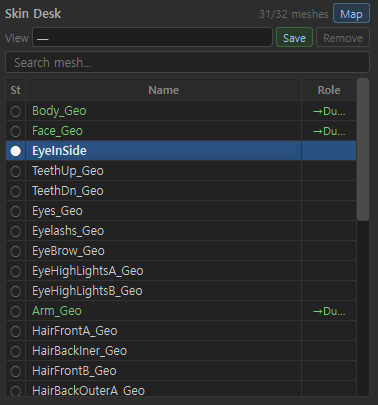
| 項目 | 説明 |
|---|---|
| Skin Desk | Studio に載ったメッシュ(スロット)一覧 |
| N/M meshes | 表示 · 全体メッシュ数(例: 31/32 meshes) |
| Map(青いボタン) | Sync Map ウィンドウを開く |
| View | 一覧フィルタ/ビューモード |
| Save / Remove | 選択メッシュの保存 · 一覧から除去 |
| Search mesh... | 名前検索 |
一覧カラム
| カラム | 意味 |
|---|---|
| St | 状態/選択表示(円アイコン) |
| Name | メッシュ名 |
| Role | Sync 役割 · 接続表示(例: → Du… = Dummy ソースへ接続) |
名前の色(役割ヒント)
| 表示 | 意味 |
|---|---|
緑の名前 + Role → Du… |
Sync Target — ある Source(Dummy など)に接続されたメッシュ |
| 白い名前 | 通常メッシュ(まだ Sync Role なし、または未接続) |
| 青い行 | 現在選択中のメッシュ |
フルボディダミー(
Dummy_Bodyなど)を Source にし、衣装 · パーツ Geo を Target にする流れが一般的です。
2. Skin Desk 右クリックメニュー
メッシュ行を右クリックすると Sync / 転送メニューが開きます。
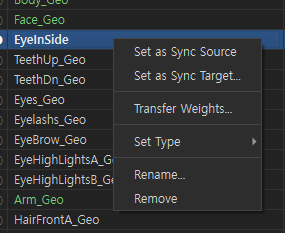
| メニュー | 動作 |
|---|---|
| Set as Sync Source | このメッシュを Sync Source に指定 |
| Set as Sync Target... | Sync Target に指定(ソース選択など後続 UI) |
| Transfer Weights... | ウェイト転送ダイアログ |
| Set Type > | メッシュタイプ(例: Dummy)サブメニュー |
| Rename... | 名前変更 |
| Remove | Skin Desk から除去 |
3. Sync Map — 関係図ウィンドウ
Skin Desk の Map ボタン(またはメニュー)で開きます。
青いノード = Source、緑のノード = Target、線 = Sync 接続です。
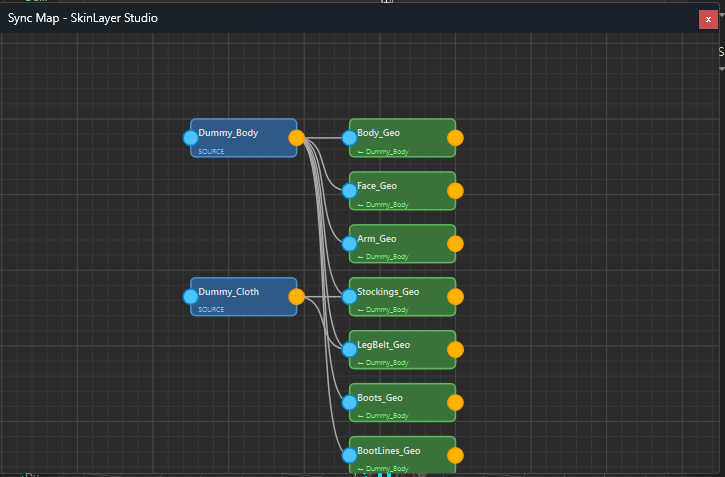
ノードの読み方
| 色 | 役割 | 画面例 |
|---|---|---|
| 青いノード | SOURCE | Dummy_Body, Dummy_Cloth |
| 緑のノード | Target(Geo) | Body_Geo, Face_Geo, Boots_Geo … |
緑ノード下の ~ Dummy_Body |
現在接続中の Source 名ヒント | |
| 灰色の線 | Source → Target Sync リンク |
読み取り例(上の画面)
Dummy_Body→Body_Geo,Face_Geo,Arm_Geo,Stockings_Geo, …(体/衣装全般)Dummy_Cloth→Stockings_Geo,LegBelt_Geo,Boots_Geo,BootLines_Geo(衣装 · 靴側)
1 つの Target が複数 Sourceに接続されることもあります(例: ブーツが Body + Cloth 両方)。
4. Sync Map 右クリックメニュー
ノード(または選択)を右クリックすると Sync 操作メニューが開きます。
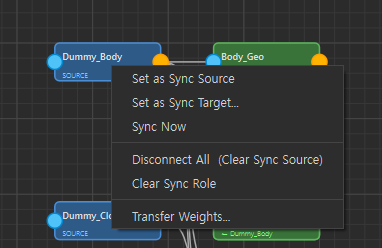
| メニュー | 動作 |
|---|---|
| Set as Sync Source | Source に指定 |
| Set as Sync Target... | Target に指定 |
| Sync Now | 接続された Source → Target へ今すぐ Sync |
| Disconnect All (Clear Sync Source) | Source 側の接続をすべて切断 |
| Clear Sync Role | Sync 役割を除去 |
| Transfer Weights... | ウェイト転送 |
Skin Desk メニューと Sync Map メニューは同じ Sync 概念を共有します。一覧で Role を見るか、Map で線として見るかの違いです。
おすすめの流れ
1) Skin Desk でダミー/フルボディメッシュを選択
2) 右クリック → Set as Sync Source
3) 衣装 · パーツメッシュを選択 → Set as Sync Target...
4) Map で接続が正しいか確認(青→緑の線)
5) Sync Now でレイヤー/ウェイト関係を同期
6) 必要なら Transfer Weights... で詳細転送
7) Apply to Skin
関連ドキュメント
| ドキュメント | 内容 |
|---|---|
| UI レイアウトガイド | 画面全体 · Skin Desk = 5番 |
| Layers パネル詳細 | レイヤー編集 |
| Create Dummy · Transfer Weights | ダミー作成 → Transfer 実務 |
| practice EP05 Merge & Transfer | Transfer Weights 実習 |
| practice EP06 Sync / Fallback | Sync Now · Fallback |
画像: skin_desk_overview.png · skin_desk_context_menu.png · sync_map_overview.png · sync_map_context_menu.png
作成: 2026-07-26