SkinLayerStudio
F16 — Texture Manager
下载 Markdown 含图片下载SkinLayer Studio 1.3.x Standalone UI reference.
Practice: EP00–EP12 · Features: F01–F17 (order 50+).集中查看当前会话使用的纹理路径,并可
替换路径 · 重新扫描状态 · 收集(Collect)到项目文件夹。
与视口 Textured 显示一起使用。→ 视口菜单栏
从菜单打开
Edit → Texture Manager…
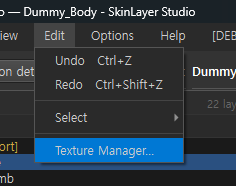
同一 Edit 菜单还有 Undo / Redo / Select。
对话框一览
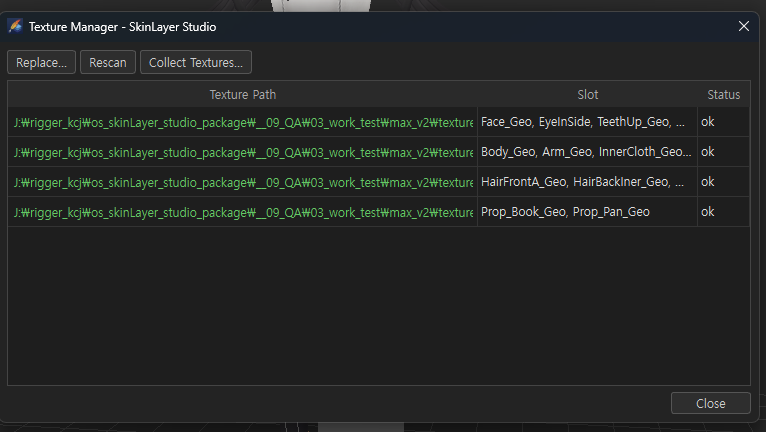
| 区域 | 说明 |
|---|---|
| Replace… | 将所选行纹理换成新文件(共用该路径的槽位一并更新) |
| Rescan | 在文件系统中重新检查路径是否存在 → 刷新 Status |
| Collect Textures… | 把在用纹理复制到 .sls 旁的 texture/ 并以相对路径重连 |
| 表格 | Texture Path · Slot · Status |
| Close | 关闭 |
表格列
| 列 | 说明 |
|---|---|
| Texture Path | diffuse 等纹理完整路径(绿色多为正常)。双击复制路径 |
| Slot | 使用该路径的网格槽 — 相同路径合并为一行(Face_Geo, EyeInSide, …) |
| Status | ok = 文件存在 · 坏路径显示 missing 等 |
右键:在资源管理器中查看 / 复制路径等。
Replace…
- 在表格选行
- Replace… → 选新图像文件
- 使用该路径的所有槽位更新为新路径
文件夹 · 驱动器变更(路径断裂)时的批量重连。
Rescan
从磁盘重读文件是否存在并刷新 Status。
移动文件后 · Replace 后用于确认状态。
Collect Textures…
交接项目或整理路径时使用。
| 动作 | 说明 |
|---|---|
| 对象 | 当前会话使用的纹理文件 |
| 复制位置 | 与 .sls 同文件夹下的 texture/ |
| 重连 | 以相对路径重新连接 |
| 原文件 | 不删除(创建副本) |
| 注意 | 现有绝对路径连接会断开 |
请先保存项目(需要 .sls 位置才能创建 texture/)。
File → Save / Save As…  (.sls)
→ Edit → Texture Manager… → Collect Textures… → Yes
→ 下次保存写入 .sls
何时使用
| 情况 | 做什么 |
|---|---|
| Textured 但看不见纹理 | Texture Manager → 看 Status → Replace / Rescan |
| 项目文件夹 · 驱动器迁移 | Replace 或 Collect Textures |
| 交付 · 备份包 | Collect Textures 后一并保留 .sls + texture/ |
相关文档
| 文档 | 内容 |
|---|---|
| 视口菜单栏 | Textured 着色 |
| FBX Import/Export | 网格文件交换 |
| Options — Data | 用户数据文件夹(设置 · 日志) |
图像:texture_manager_menu.png · texture_manager_dialog.png
撰写:2026-07-26