SkinLayerStudio
FAQ.1 — 安装 3ds Max 连接器时文件夹写入权限错误
下载 Markdown 含图片下载1. 发生了什么?
从 SkinLayer Studio 安装 3ds Max 连接器时,可能会出现写入权限错误,或程序看起来像“未响应”。
连接器会安装到 Max 的用户 scripts 目录(不是 Program Files)。如果 Windows 阻止写入该文件夹,Install 可能失败。
应用提示示例:
This folder has no write permission. Please grant write access.
For details, see this guide.
2. 目标文件夹
%LOCALAPPDATA%\Autodesk\3dsMax\<版本> - 64bit\<语言>\scripts\startup
例如:
C:\Users\<用户名>\AppData\Local\Autodesk\3dsMax\2025 - 64bit\CHS\scripts\startup
C:\Users\<用户名>\AppData\Local\Autodesk\3dsMax\2024 - 64bit\ENU\scripts\startup
<版本>— 例如2024、2025<语言>— 语言包文件夹,例如CHS(中文)、ENU(英语)、KOR、JPN…
提示: 按 Win + R,粘贴下面路径后回车,打开 Local AppData,再进入 Autodesk\3dsMax\...。
%LOCALAPPDATA%\Autodesk\3dsMax
3. 如何开启写入权限(Windows)
不同 Windows 版本或公司电脑的操作可能略有差异。公司电脑可能需要 IT 协助。
- 完全退出 3ds Max(必要时在任务管理器中确认)。
- 打开上面的
scripts\startup文件夹。
如果没有startup,就打开scripts。 - 右键
startup文件夹(若没有则右键scripts)→ 属性。
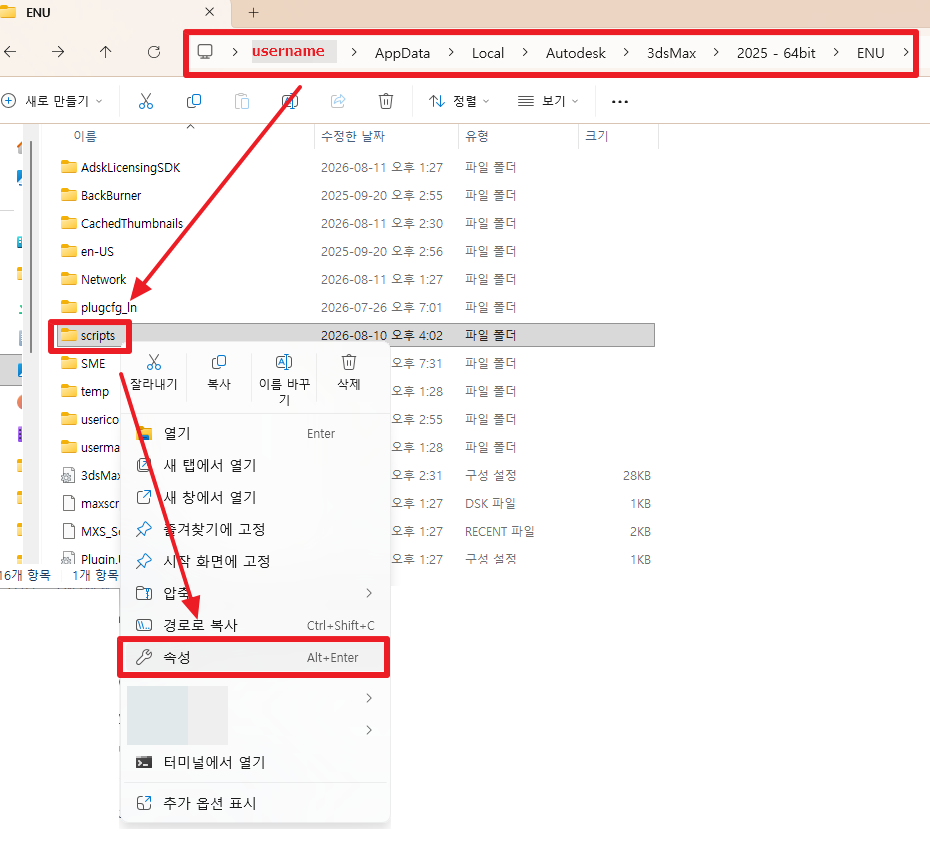
如下图所示,在资源管理器中右键 scripts,选择 属性。
- 打开 安全 选项卡。
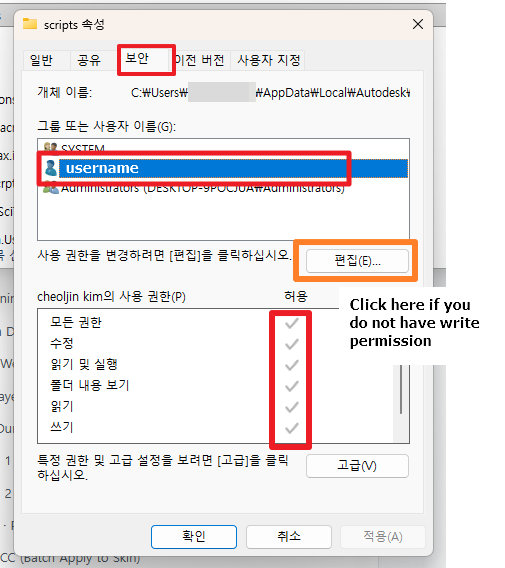
- 在列表中选择你的 Windows 用户账户(username)。
(不是SYSTEM,要选你自己的名字。) - 如果 写入 未勾选,点击 编辑…。
下图红框是需要确认的位置;橙框是没有写入权限时要点的 编辑。
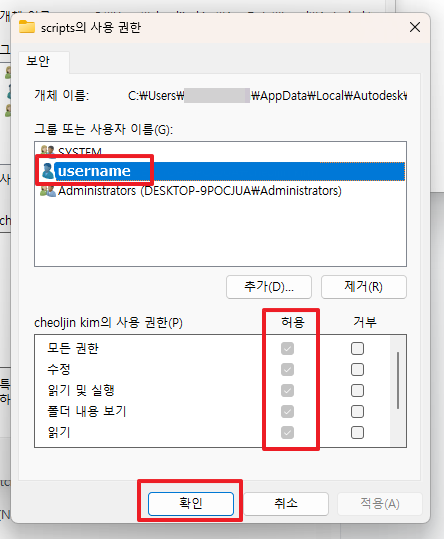
- 勾选 修改 与 写入(若 IT 允许可选“完全控制”)→ 允许 → 应用 → 确定。
若询问是否应用到子文件夹,请接受。
确认“允许”列已勾选后,点击 确定。
- 若在“常规”里勾选了 只读,请取消 → 应用。
- 回到 SkinLayer Studio → Options → Connectors → 重新 Install 3ds Max。
- 重启 3ds Max,再 Connect。
4. 重要提示
| 应做 | 不要 |
|---|---|
| 修复上述文件夹的写入权限(ACL) | 以为以管理员身份运行 SkinLayer Studio 就能解决 — 通常无效 |
| 安装前完全退出 Max | 在 Max 锁定该文件夹文件时安装 |
5. 仍然失败?
- 对你使用的每一个语言文件夹(
CHS、ENU等)重复相同步骤。 - 向 IT 确认 Controlled Folder Access / 杀毒软件是否拦截 AppData 写入。
- 从 SkinLayer Studio 错误对话框复制完整文件夹路径并发送给支持。