Ep.2.1 — Cross DCC(Blender·Maya·3ds Max 均可使用)
下载 Markdown 含图片下载📺 本集视频:https://www.bilibili.com/video/BV1Zit76UEVg
📺 Bilibili 频道:https://space.bilibili.com/3706990259865792
1. 为什么先说这个
正式课程开始前,先避开容易误会的点。
后面视频会在 3ds Max ↔ SkinLayer Studio 之间演示。你用的 DCC 也可以是 Maya 或 Blender。
SkinLayer Studio 是 Cross DCC 工具。Maya · Blender 也是同一套流程。
工作流概念见 EP02。
2. Connector · Pick — 换 DCC 也一样
Connector 里能看到 3ds Max · Maya · Blender。各 DCC 差别不大。
步骤都一样:
- 在 DCC 里选择
- 在 SLS 里 Pick / Pick All
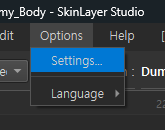
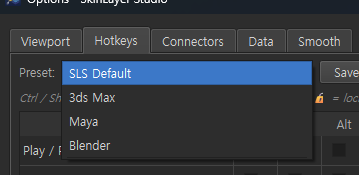
Options → Settings 的快捷键也提供 Maya · 3ds Max · Blender。以后也许会加 Unreal · Unity,本质不变。
3. Language
视频里是韩语界面。在 Options → Language 可换成 英语 · 한국어 · 日本語 · 中文。
4. Install Connector
选好 DCC,按 Install。列表里会显示版本。
装好后:
| DCC | 出现位置 |
|---|---|
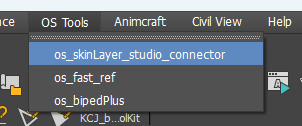
| 3ds Max | 菜单 OS Tools → SkinLayer Studio Connector |
| Maya | OS Tools → 同一个 Connector 窗口 |
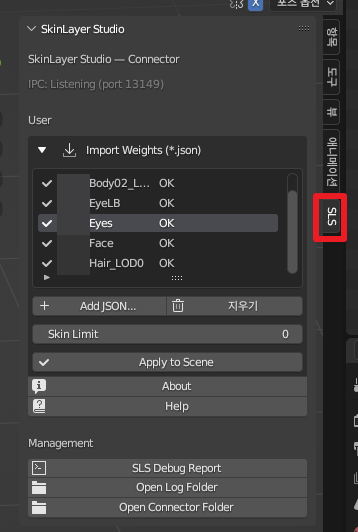
| Blender | SLS 面板 — 菜单几乎一样 |
这个窗口是让连接更顺的辅助工具。各 DCC 需要的功能会放在这里。
5. Blender 轴向 — Bone Front Axis
Maya · 3ds Max 一般是 X 朝前。Blender 是 Y 朝前。
视频里很快把 Mabel 的 FBX 进了 Blender。Blender 测试还在进行。
选 Blender 再 Pick All 就会正常。Options 里有 Bone Front Axis,Blender 是 Y。按这个设,Blender 也能用。
轴向选项:F15
6. TCP 连不上时
连接是 TCP。大多数能连上。偶尔不行。
- 在 DCC 打开 SkinLayer Studio Connector — 开窗的同时 TCP 会启动。
- 在 SLS 按 Re — 会重新检测到。
还不行就打开 Help。邮件 · KakaoTalk · 微信 联系我们,可以远程帮你连上。
文件绕路(FBX · JSON):EP15
小结
后面视频是 3ds Max 演示,但原理一样。用 Maya · Blender 也可以跟着看。
Cross DCC (Max · Maya · Blender)
  → Connector 里选 DCC · Pick
  → Language / 快捷键预设
  → Install Connector(OS Tools · SLS 面板)
  → Blender:Bone Front Axis = Y
  → 连不上:打开 Connector,Re · Help