Ep.18 — 编辑 Init Dummy
下载 Markdown 含图片下载📺 本集视频:https://www.bilibili.com/video/BV1u5YT6XER5
📺 Bilibili 频道:https://space.bilibili.com/3706990259865792
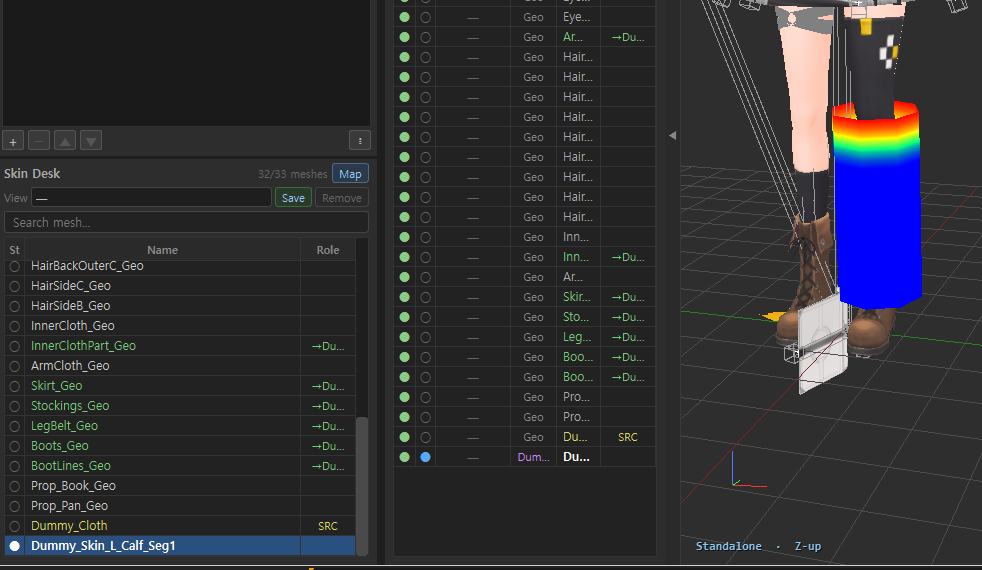
1. 为什么要编辑
EP16 是 Template Apply,EP17 是制作。这一集是把已有 Dummy 改成适合别的 DCC · Custom Rig。
例子是以前在 Maya 里 Custom Rigging 的 Mabel。不是 3ds Max,却要把存好的 Dummy 用到 Maya。Max · Blender 用户轴或命名不同时,步骤一样。
Facial 先忽略。那只是表情用的脸部阴影一起出来了。
2. 为什么 Form 有限
现在自带 Form 只有 3ds Max · Blender。
| DCC | 自带 Form | 原因 |
|---|---|---|
| 3ds Max | BipedPlus | 自动绑定表单 |
| Blender | Auto-Rig Pro | 用的人多,先放了 |
| Maya | 还没有 | 工作室多用内部 Custom Rig。虽有 Advanced Skeleton,但自己做 Dummy 更合适,所以先没放 |
之后会给 Maya 选一套常见 Auto Rig。现在没有 Maya 表单,3ds Max 做好的 Form 也能用,但要对齐轴和骨骼命名。
绑定没有单独的“Maya 派 / Max 派”。差别是 骨骼 Naming 和 哪根轴朝前。只要知道和 BipedPlus 风格不同即可。
轴向选项:F15
3. Spine 数量对不上时
选 Maya,再 All → Import。骨骼不是 3ds Max Biped。
Dummy 的 Spine 是 4 根、绑定是 3 根,硬 Apply 也能进来。上面缩掉的是原来 Spine 4 那段。
Biped 的起始 Spine 没有数字。别搞混。
用 Fit Dummy 转一下就能先用。每次导入都对 90 度会很烦。最好把 Dummy 改成跟绑定一致。也可以按 EP17 用 Create Dummy 重做。这一集是改现成 Template。
4. 为什么转 90 度
存好的 Dummy 是 Y 朝前。例子里 Maya Mabel 右边是 Y,前面更接近 X。所以 Dummy 会向左转 90 度。
临时用法:
- Fit Dummy
- 打开 Snap
- 关掉 Follow Child — 要能单独动
- 转 · 挪好再 Transfer Weight
视图乱就把别的网格 Hide,只留 Dummy · Body。Show All 之后 Save · All View 可以存/切视图。
每次都对一次不划算。直接改 Template。
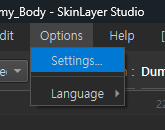
5. Duplicate to Custom
- 自带 Template 右键 → Duplicate to Custom
- Rename(如
my maya spine4)。重名就 Remove 再 Rename - Open File — 仍是 3ds Max BipedPlus 骨骼结构
BipedPlus 是 3ds Max 自动绑定。真正的问题不是骨骼列表,是轴。
6. 把坐标系换成 Maya
- 在 Admin Tool 把坐标系从 3ds Max 改成 Maya。保持骨骼位置
- Yes — 上是 Y,前是 Z,会标成 Maya
- 骨骼还要再转。现在转骨骼会带着网格走
- No Mesh / No Deform — 动骨骼网格不动。Dummy 也不是 Fit Mode
- 关掉 Follow Mode
- Snap 45 度 + Selector Mode 把每根骨骼的 Y 对上。子级不会跟着
- 一点点对不齐可能是绑定偏移。在 Show Transform 把 Local · World 差设成 0(和父级一样)
- COM 也关掉 Follow Child,让 Y 朝侧面
- 再打开 Follow Mode,把当前 Pose 存成起点 → Reset Bind
- 当前帧 · All Mesh,按 0 帧 Reset Bind
- 关掉 No Deform 试一下。关掉 Snap 再保存
Reset Bind 不只干这个。已有 Dummy 要换轴时也用。菜单:F11 · 菜单栏
7. .idt · M 标记 · Naming
保存后是 Init Dummy Template,扩展名 .idt。列表上的 M 标记 表示 Maya 基准表。
制作会统一骨骼 Naming。每次 Matching 很慢。把 Dummy 侧名字改成绑定的,Apply 会直接进去。这套绑定末端是 Chest。每家工作室不一样。
Rename 不只干这个。已有 Dummy Data 改名也用。
8. 没有的骨骼 · 还留着 Weight 的骨骼
绑定没有 COM 时,用 Transform 里的 Unparent · Parent 拎出去再删。
还有 Weight 就 Remove 不掉。 提示的意思是 Weight 还在某处。先把 Weight 转到 Pelvis 再 Remove。清掉 Dummy 多余骨骼再保存。
9. 再 Apply
在 Maya 再 Pick,把改好的 Init Dummy Apply。命名对齐就会直接进去。Chest 差一点就用 Fit Dummy 轻轻对一下,关掉再 Transfer Weight。
Max/Blender Form Dummy
  → Duplicate to Custom · Rename
  → Admin Tool:坐标系 Maya · 保持骨骼位置
  → No Deform · Follow Off · 转 Y(Snap 45 · Selector)
  → Local/World 0 · Reset Bind(0 帧 · All Mesh)
  → 对齐命名 · 无 Weight 的骨骼 Remove(残留 Weight 先给 Pelvis)
  → Save(.idt · Maya 会有 M)
  → Apply · 稍微 Fit Dummy · Transfer Weight