Ep.15 — FBX · JSON 临时方案(连不上时)
下载 Markdown 含图片下载📺 本集视频:https://www.bilibili.com/video/BV1Evt76nENU
📺 Bilibili 频道:https://space.bilibili.com/3706990259865792
1. 为什么有这一集
SkinLayer Studio 是 Cross DCC 工具,和 DCC 用 TCP 连接。
Early Access 时有过连不上的反馈,已经修过,现在大多稳定。但电脑环境差很多,同类问题还可能再出现。
最简单的用法是:在 DCC 里选好,再到 SLS Pick / Get All。TCP 会继续做稳,但环境或设置一变,做到一半也可能突然断开。
开发时就准备了第二套办法。本集是赶工时的临时措施,不能代替平时的 Pick · Apply to Skin。
界面细节:F17 Connector · F13 FBX · F12 JSON
2. 先做 — Connector Reboot
SLS 里按 Re 也可能连不上。
各 DCC 打开 Connector:
| DCC | 位置 |
|---|---|
| 3ds Max | 菜单 OS Tools → SkinLayer Studio Connector |
| Maya | OS Tools → Connector |
| Blender | 右侧插件面板(N → SLS 页签) |
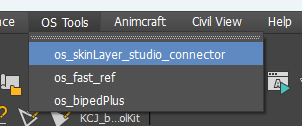
打开窗口后按一次 Reboot。开窗时会重新打开 TCP。什么都没做、只开窗口,有时就能连上。
还不行就走下面的 FBX · JSON。
3. 在 DCC 里 Export FBX
只选网格和蒙皮骨骼。和 Biped、控制器混在一起时,把模型 / 蒙皮骨骼分开选。
文件名建议带日期。
视频里的 3ds Max FBX 选项:
| 要留 | 可去掉 |
|---|---|
| 网格 · 蒙皮骨骼 | Skin · Morphs(只做蒙皮时) |
| Bake Animation(可以带 Test Ani) | Camera · Lighting |
Advanced 很重要。
- Unity Axis Conversion 用 Auto
- SLS 要区分 FBX 来自 3ds Max / Maya / Blender
- 3ds Max 用 Z-up 导出,Maya 用 Y-up
- 轴向差一点也没关系,SLS 里能改。保持默认即可
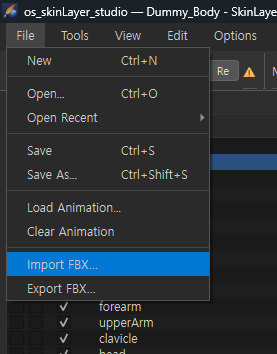
4. 在 SLS 里 Import FBX = Pick
File → Import FBX…
导入刚存的 FBX 后,状态和 Pick / Pick All 一样。可以直接蒙皮。
视频里如果 FBX 带了 Test Ani,时间轴上也会有。
例如:Hide All 后只开 Body,再画层。
对话框(轴向 · 单位)见 F13。
5. 做完后 — 用 JSON 写回 DCC
没连接时,右键 Apply to Skin 用不了。但权重还是要进 DCC。
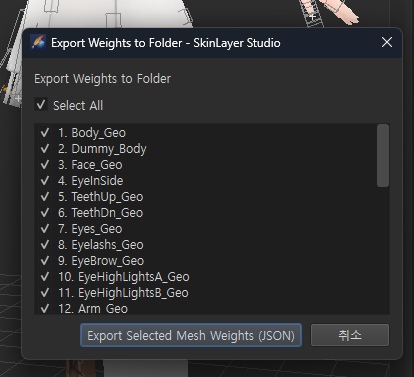
在 SLS:
Tools → Export Weights to Folder...
把要导出权重的网格全部选上,存到临时文件夹。每个网格一个 .json。
然后到 DCC。视频是 3ds Max — 没有权重,Biped 动、网格不动。
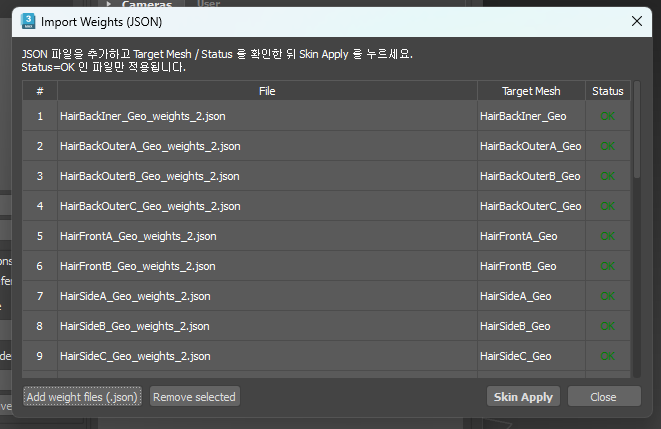
- OS Tools → SkinLayer Studio Connector
- Import Weights (*.json)(口播是 Import Weight)
- Add JSON / Add weight files (.json) —
Ctrl+A全选刚导出的文件,或只选需要的 - 网格名字必须和作业的 Target 完全一致
- Skin Apply
会稍等一会儿。结束后会提示蒙皮已定义,SLS 里画的权重就进去了。
Maya · Blender 也是同一套思路,只是 Connector 界面不同。→ F17
6. 这是临时办法
必须马上做完、只是连不上时用的绕路。
同时打开 Help,用 Contact Email 联系我们。按国家也可以用 KakaoTalk · 微信 · 邮件。我们会查原因,让 Pick · Apply 恢复。这可能要一点时间,在那之前先走上面的流程。
一行流程
连不上
  → 打开 Connector,Reboot
  → 还不行
       DCC: 网格+蒙皮骨骼 → Export FBX
       SLS: File → Import FBX…  (= Pick)
       蒙皮
       SLS: Tools → Export Weights to Folder...
       DCC Connector: Import Weights → Add JSON → Skin Apply
  → 用 Help 反馈原因