SkinLayerStudio
FAQ.1 — 3ds Max 커넥터 설치 시 폴더 쓰기 권한 오류
마크다운 다운로드 이미지 포함 다운로드1. 상황
SkinLayer Studio에서 3ds Max 커넥터를 설치할 때 쓰기 권한 오류가 나거나, 앱이 응답 없음처럼 보일 수 있습니다.
커넥터는 Program Files가 아니라 Max 사용자 scripts 폴더에 설치됩니다. Windows가 해당 폴더 쓰기를 막으면 Install이 실패합니다.
앱 안내 예시:
This folder has no write permission. Please grant write access.
For details, see this guide.
2. 대상 폴더
%LOCALAPPDATA%\Autodesk\3dsMax\<버전> - 64bit\<언어>\scripts\startup
예:
C:\Users\<사용자>\AppData\Local\Autodesk\3dsMax\2025 - 64bit\CHS\scripts\startup
C:\Users\<사용자>\AppData\Local\Autodesk\3dsMax\2024 - 64bit\ENU\scripts\startup
<버전>— 예:2024,2025<언어>— 언어팩 폴더, 예:CHS(중국어),ENU(영어),KOR,JPN…
팁: Win + R → 아래를 붙여넣고 Enter → Local AppData가 열립니다. 이어서 Autodesk\3dsMax\...로 이동합니다.
%LOCALAPPDATA%\Autodesk\3dsMax
3. 쓰기 권한 주는 방법 (Windows)
Windows 버전·회사 PC에 따라 클릭 경로가 조금 다를 수 있습니다. 회사 PC는 IT 지원이 필요할 수 있습니다.
- 3ds Max를 완전히 종료합니다. (필요하면 작업 관리자에서 확인)
- 위의
scripts\startup폴더로 이동합니다.
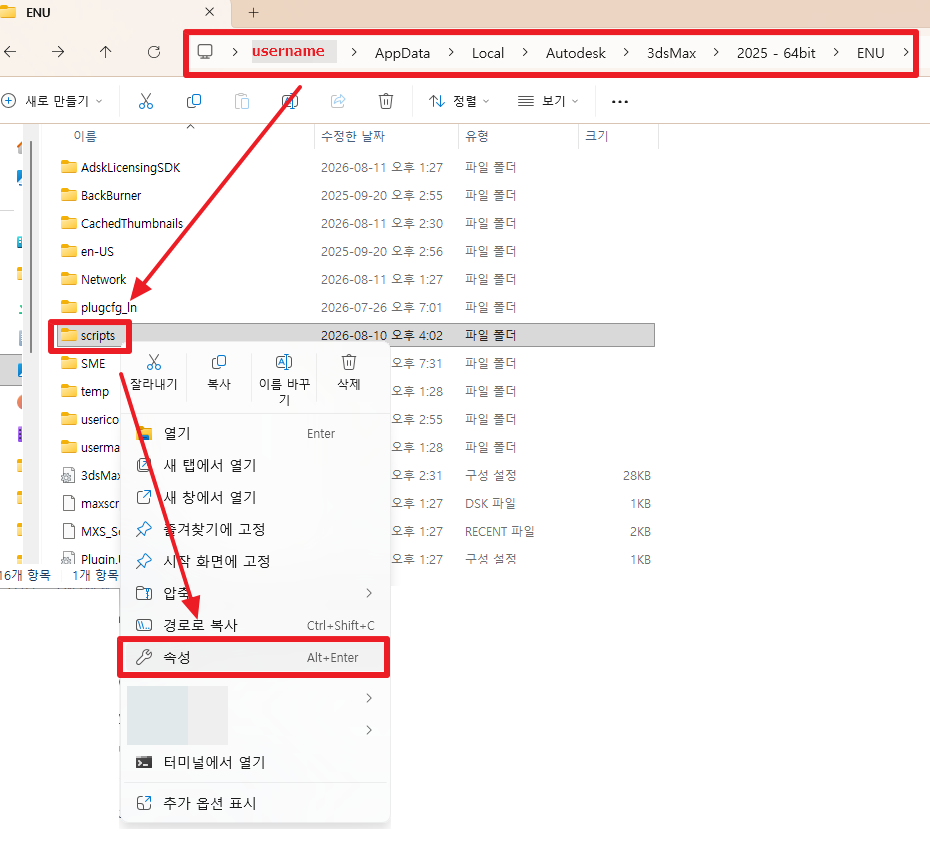
startup이 없으면scripts폴더를 엽니다. startup폴더(또는startup이 없으면scripts)를 우클릭 → 속성.
아래 그림처럼 탐색기에서 scripts를 우클릭한 뒤 속성을 선택합니다.
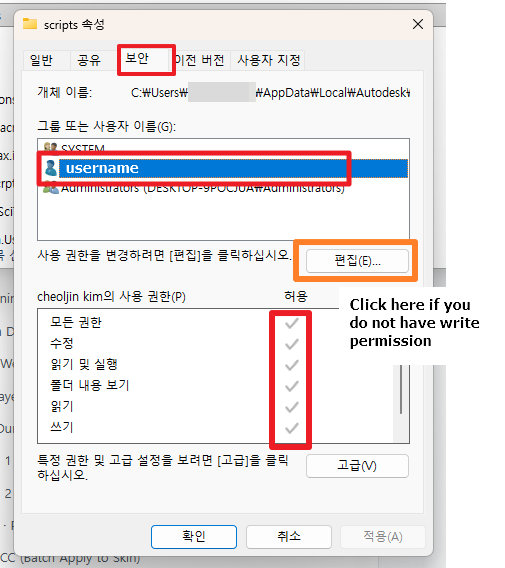
- 보안 탭을 엽니다.
- 위 목록에서 본인 Windows 계정(username)을 선택합니다.
(SYSTEM이 아니라 본인 이름이어야 합니다.) - 쓰기가 꺼져 있으면 편집…을 누릅니다.
아래 그림에서 빨간 박스는 확인할 곳, 주황 박스는 권한이 없을 때 누를 편집 버튼입니다.
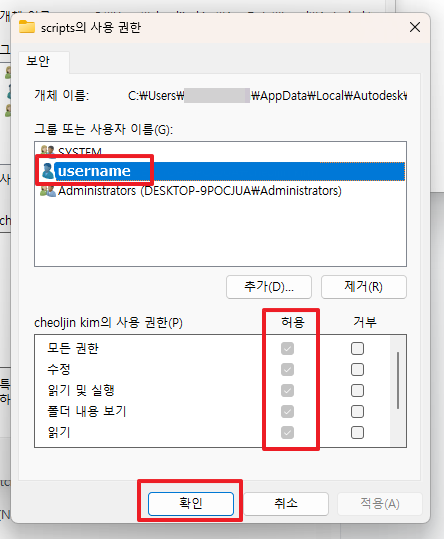
- 수정 및 쓰기에 허용 체크 (IT가 허용하면 “모든 권한”도 가능) → 적용 → 확인.
하위 폴더에도 적용할지 물으면 수락합니다.
허용 열에 체크가 되어 있는지 확인한 뒤 확인을 누릅니다.
- 일반 탭에 읽기 전용이 켜져 있으면 해제 → 적용.
- SkinLayer Studio → Options → Connectors → 3ds Max Install을 다시 실행합니다.
- 3ds Max를 재시작한 뒤 Connect합니다.
4. 참고
| 해야 할 것 | 하지 말 것 |
|---|---|
| 위 폴더의 쓰기 권한(ACL)을 고친다 | SkinLayer Studio를 관리자 권한으로 실행하면 해결될 것으로 기대 — 보통 해결되지 않습니다 |
| 설치 전에 Max를 완전히 종료한다 | Max가 해당 폴더 파일을 잠근 상태에서 설치한다 |
5. 그래도 안 되면
- 사용하는 모든 언어 폴더(
CHS,ENU, …)에 같은 작업을 반복해 보세요. - Controlled Folder Access / 백신 프로그램이 AppData 쓰기를 막는지 IT에 확인해 보세요.
- SkinLayer Studio 오류 다이얼로그에 표시된 전체 폴더 경로를 복사해 지원으로 보내 주세요.