Ep.17 — 自己做 Init Dummy Template
下载 Markdown 含图片下载📺 本集视频:https://www.bilibili.com/video/BV1E7YM6zEHy
📺 Bilibili 频道:https://space.bilibili.com/3706990259865792
1. 为什么要自己做
EP16 是把做好的 Init Dummy Template Apply。这一集是自己做 Spine Dummy 并保存。
也有自带表单:
| DCC | 自带表单 |
|---|---|
| 3ds Max | BipedPlus |
| Blender | Auto-Rig Pro |
.x 表示中心。这套绑定的 Bone Front Axis 是 Y。有的工作室 Front 用 Z、Side 用 X。骨骼命名也不一样。要留这份自由度,Template 就得自己做。
需要哪种 Template,可以留言。
Apply 流程:EP16。从骨骼建 Dummy:EP13。UI:F10
2. 拆 Parts,不用 Full Body
Init Dummy Template 按部位拆,不做成 Full Body。
- Body:躯干 · 头 · 腿 · 臂 · 手指
- Facial:嘴 · 鼻 · 眼皮 · 眉 · 耳 · 也可以拆到脸颊
Body Module 和 Facial Module 最好分开。
3. 基准体型
游戏角色大框差不多,身高段的 Variation 是台阶式掉下去的。140 段、170 段各自尺寸几乎一样。不完全相同,有时会差 1cm。
选一个普通体型当基准。例子是绝区零。男性单独做。内部最普通的是 Mabel。
做 Dummy 只留身体,衣服和 Skin 都去掉。演示是 3ds Max,Maya · Blender 一样。
4. Dummy Mesh — Edge 要比正式网格多
Dummy 的 Edge 不能比正式网格少,反而要更多。在空隙加 Edge,把 Low Poly 抬成 High Poly。片里网格放大了两倍以上。
然后:
- 把作业用到的骨骼全部放进 Skin。
- 用 Sort by Hierarchy 检查。
- 有 Unfreeze · Unhide 就全部关掉。留着蒙皮会不对。
- 确认 SLS 连上后 Pick All(或 Pick)
5. 清理 — Spine Dummy
Pick 之后腿 · 臂 · 头的骨骼可能跟着来。Spine Dummy 不需要腿骨。
- 把 Base Layer 的 Weight 折到 Pelvis = 1。
- 在 Hierarchy 选多余骨骼,右键 Remove Bones
- 没有 Weight 的骨骼会删掉。提示不能 Undo 时按 Remove
- 清掉臂 · 腿 · 躯干残留骨骼。Dummy Data 必须干净。
这套绑定 spine 是 3 根。名字用 my-spine3-dummy。
3ds Max Biped 起始骨是 Bip001 Spine,不是 Bip001 Spine1。别的 DCC 也要再数一遍。
6. Create Dummy · Transfer
- 把 Pelvis 设为 Base · Seg(Seg 1)。
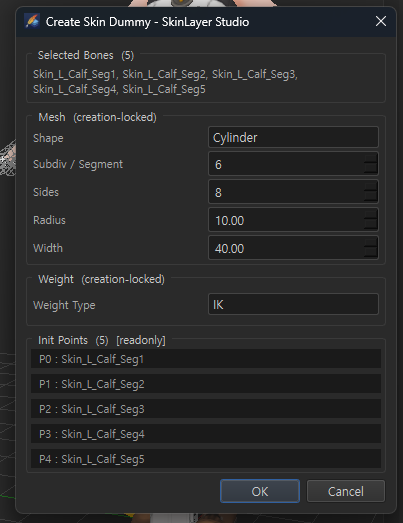
- 选 Spine 1 · 2 · 3,Create Dummy — 会出现圆柱。
- 这里 FK 比 IK 更合适。
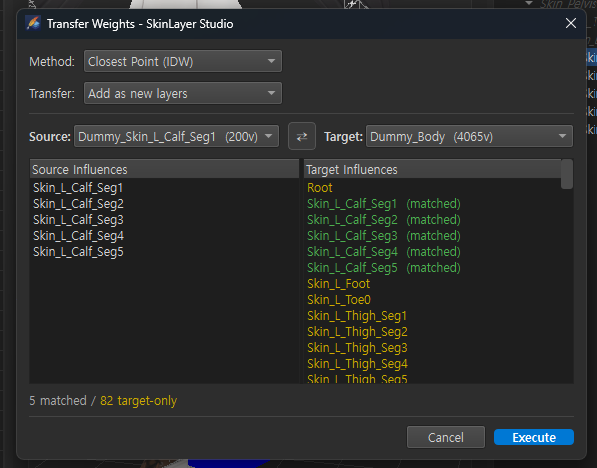
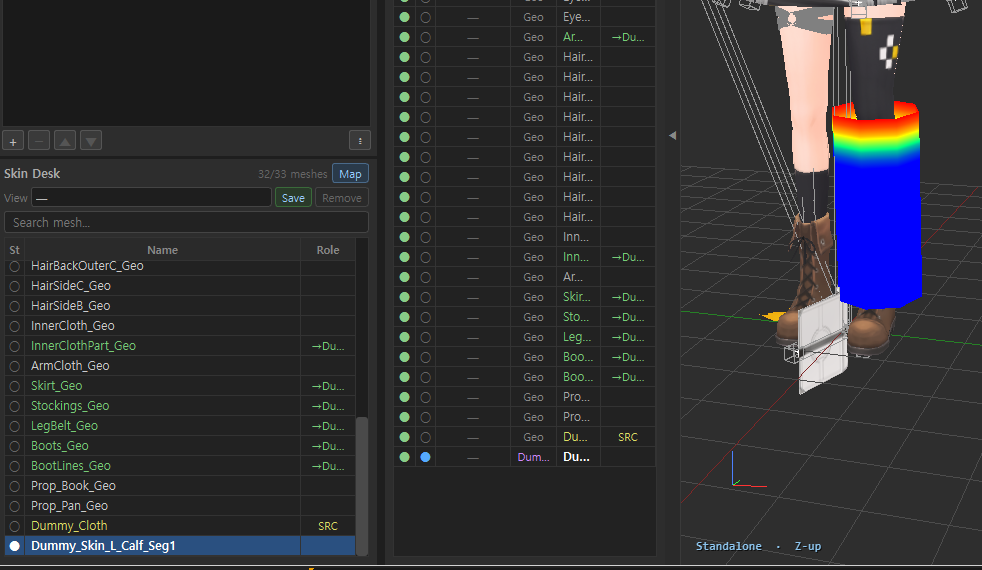
- 把 Dummy Weight Transfer Weight 到正式网格
- 看到一稿后 Tools → Smooth(Base 在最上面)
- 空的地方用 Mask · Wire 补
最近更新:W 移动、旋转键、R 缩放。再按一次会藏掉操控器。
7. Save Init Dummy
先做 File → Save(.sls)。
- Dummy 右键 → Set Type = Init Dummy
- 右键 → Save Init Dummy
- 一般存在 AppData
- 提示时选一个 DCC(从 Max 来就选 3ds Max,Blender 就选 Blender)
- Parts = Spine(Facial · Other 也在这里)
- 在 Init Dummy 里确认,再 Open File
第一次保存可能不对。Spine Seg Weight 进错骨骼就用 Change Influence 换 Skin Spine 1 · 2。同一角色用 Cut → Add。然后 Tools → Normalize(总和 = 1)→ Prune All Layers。
存进 Init Dummy 之后,.sls Skin Layer Data 也要另存,还会再改。整理完 Set Type → Save Init Dummy 覆盖。
片里的文件骨骼是平铺(没有父级)。最近更新会按层级原样保存。
8. 套到另一个角色
- 确认目标 spine 数量和保存格式一致(这里是 3 根)
- 骨骼名相同就直接过;找不到就点选。一般有 Auto Find
- Apply — Dummy 会对上躯干。腰变长 · 左右偏移来自骨骼差,这是正常的。手臂 Dummy 会跟那个角色的臂长走。
- Node Type 是 Init Dummy Template 就会看到 Fit Dummy。Apply 时自动打开。
- 紫色框是虚拟骨骼。不会改真正的骨骼位置。
- 对好 Pelvis 等,再 Commit。拖时间轴,骨骼会回到正常。
- Transfer Weight → Dummy Hide。数据还在 Template 里。
这就是把蒙皮数据存成文件再复用的方法。
忙的话可以不新建 Dummy。右键 Duplicate as to Custom 复制也能用。打开时可能是转过的。轴 · 命名编辑见 EP18。
同步最好的还是自己做。
一行流程
普通体型 · 只留身体 · 加更多 Edge
  → 作业骨骼全进 Skin · Sort by Hierarchy · 关掉 Unfreeze/Unhide
  → Pick All → Base 折到 Pelvis → Remove Bones
  → Pelvis Base·Seg · Spine Create Dummy(FK)→ Transfer · Smooth · Mask
  → Set Type = Init Dummy → Save Init Dummy(DCC · Parts)
  → Change Influence · Normalize · Prune · .sls 另存
  → Apply → Fit Dummy → Commit → Transfer Weight