SkinLayerStudio
F07 — Influences
下载 Markdown 含图片下载SkinLayer Studio 1.3.x Standalone UI reference.
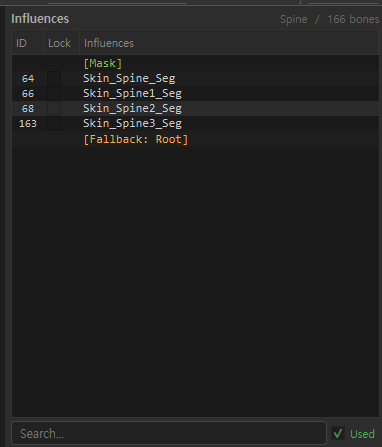
Practice: EP00–EP12 · Features: F01–F17 (order 50+).屏幕右侧 Influences 窗口 — 活动层的骨骼(影响)列表与权重/遮罩编辑。
整体 UI 位置见 UI 布局指南 第 8 区。
面板一览
| 项目 | 说明 |
|---|---|
| 标题 | Influences |
| 右侧显示 | 层名 / N bones(如 Spine / 166 bones) |
| 作用 | 选择绘制 · 复制/剪切目标骨骼、Lock、Mask/Fallback |
列:ID / Lock / Influences
| 列 | 含义 |
|---|---|
| ID | 骨骼编号(从 1 起)。特殊行无 ID |
| Lock | 勾选后锁定该骨骼权重 — 绘制 · Normalize 等时保持数值 |
| Influences | 骨骼名或特殊行([Mask]、[Fallback: …]) |
点击骨骼行即选中,成为视口/绘制目标。
Shift = 范围选择,Ctrl = 逐个切换(特殊行不参与多选)。
特殊行
[Mask](浅绿)
- 点击 → 遮罩绘制模式(查看/编辑遮罩)
- 回到骨骼选择即退出遮罩模式
- 右键菜单为 Mask 专用(见下)
[Fallback: BoneName](橙)
- 显示接收归一化 · 残余权重的 Fallback 骨骼
- 在 Influences 点击不会改它 → 在 Option / Tools 的 Fallback Bone 更改
- 与 Create Skin 时指定的 Fallback 同一概念(吸收残余权重)
[Temp] / [Temp: …](天蓝,Cut 后)
- Cut Weight / Cut Mask 后的临时存放
- 点击可预览 Temp 内容
- Paste/Replace 消耗后或 Clear 会消失
Used / Search
| UI | 动作 |
|---|---|
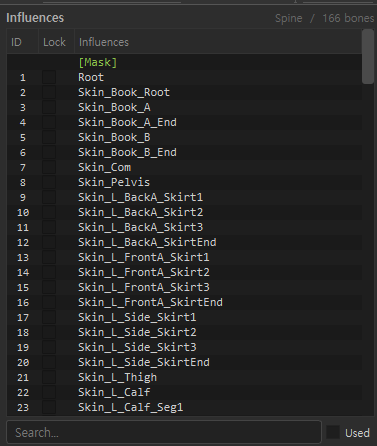
| Search... | 按骨骼名过滤 |
| Used | ON 时只显示当前活动层上实际有权重的骨骼 |
Used ON 列表变短;OFF 显示 Skin 上注册的全部骨骼。
右键 — 骨骼(Weight)
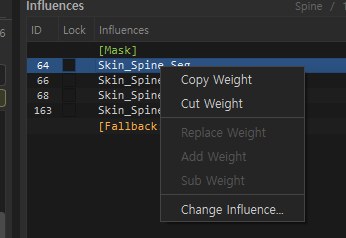
剪贴板为空时 Replace / Add / Sub 禁用(灰)。
Copy/Cut 后会出现 (from: …) 标签。
| 菜单 | 动作 |
|---|---|
| Copy Weight | 将所选骨骼顶点权重复制到剪贴板(源保留) |
| Cut Weight | 将权重移到 Temp,并把该骨骼权重设为 0(不立即 Normalize) |
| Replace Weight | 用剪贴板值替换目标骨骼权重后 Normalize |
| Add Weight | 目标骨骼 += 剪贴板(0–1 clamp,Normalize) |
| Sub Weight | 目标骨骼 -= 剪贴板(0–1 clamp,Normalize) |
| Change Influence... | 将所选骨骼权重合并转移到另一骨骼(骨骼选择对话框) |
多选时
| 菜单 | 动作 |
|---|---|
| Copy N Weights / Cut N Weights | 对所选骨骼批量 Copy/Cut |
| Replace/Add/Sub Weight (this row only) | 仅粘贴到右键的那一行骨骼 |
| Paste All (name match) | 多剪贴板时,按名称匹配批量粘贴 |
| Change Influence... (single only) | 禁用 — 仅单选可用 |
右键 — [Mask]
| 菜单 | 动作 |
|---|---|
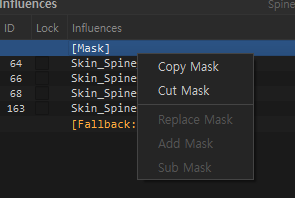
| Copy Mask | 将层遮罩复制到剪贴板 |
| Cut Mask | 将遮罩移到 Temp,并把遮罩设为 0 |
| Replace Mask | 用剪贴板值替换遮罩 |
| Add Mask | 当前遮罩 + 剪贴板(0–1 clamp) |
| Sub Mask | 当前遮罩 − 剪贴板(0–1 clamp) |
仅当有遮罩或权重剪贴板/Temp 时 Replace/Add/Sub 才可用。
剪贴板条 · Clear
Copy/Cut 后,面板可能出现蓝色剪贴板条与 Clear 按钮。
- Clear → 清空剪贴板 · Temp(清理未用的 Cut 内容)
与 Hierarchy 的关系
| Influences | Bone Hierarchy | |
|---|---|---|
| 位置 | 右侧固定面板(第 8 区) | 视口右侧抽屉 |
| 列表 | 活动层骨骼 + Mask/Fallback | Active/Master 层级树 |
| 主要用途 | 绘制目标 · 权重/遮罩编辑 | 浏览层级 · 添加骨骼 · Rename |
常见流程:在 Hierarchy 用 Add to Active Mesh / + Bone 挂上骨骼,再在 Influences 选择并绘制。
→ Bone Hierarchy 详情
推荐流程
1) 在 Layers 选择要编辑的层
2) 在 Influences 点击骨骼(或用 Used 只看已用骨骼)
3) Paint 模式做权重
4) 骨骼间移动:Copy/Cut → 在另一骨骼 Replace/Add
   或用 Change Influence... 批量转移
5) 遮罩:点 [Mask] → Copy/Cut/Replace Mask
6) 用 Lock 固定不可改动的骨骼
相关文档
| 文档 | 内容 |
|---|---|
| UI 布局指南 | Influences 位置(第 8 区) |
| Layers 面板详情 | 活动层选择 |
| Bone Hierarchy 详情 | 添加骨骼 · 层级 |
图像:influences_used.png · influences_all.png · influences_context_weight.png · influences_context_mask.png
撰写:2026-07-26