Ep.16 — Init Dummy Template · 10分钟一稿
下载 Markdown 含图片下载📺 本集视频:https://www.bilibili.com/video/BV1Vxbw6NEPR
📺 Bilibili 频道:https://space.bilibili.com/3706990259865792
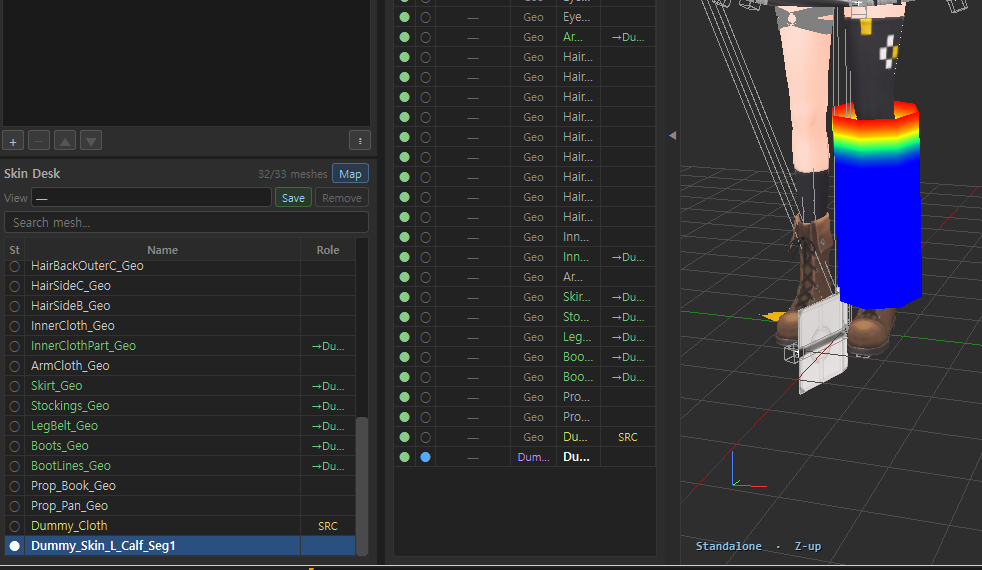
1. 为什么先讲这一集
Hierarchy 和 Skin Archive 很多,一开始会像驾驶舱。Layer 一定要用吗,会不会只是更难管——这种问题很多。
SkinLayer Studio 一直在堆 Layer Weight。为的是把 Dummy 上的 Weight 转到正式网格,并且能非破坏地改。
这一集是新功能 Init Dummy Template 的开场。和从骨骼新建 Dummy 的 EP13 不同。这里是把已经蒙好的 Template Dummy 贴到角色骨骼上,做完一稿。
UI 详情:F10 — Create Dummy · Transfer
2. 能快多少
开头是 20 倍速计时。Full Body · 手指的一稿大约 10 分钟。细节还要修。
| 谁 | 不用 Template 的一稿 | Init Dummy Template | 倍数 |
|---|---|---|---|
| 资深(本片) | 约 150 分钟(2 小时 30 分) | 约 10 分钟 | 约 15 倍 |
| 动画师 · 初级 | 约 240~300 分钟 | 约 10 分钟 | 约 24~30 倍 |
做完 150 分钟通常会累。用 Template,同样的一稿可以不那么累就做完。
3. 开场演示 — Apply
例子是还没蒙皮的 Dummy 女性角色。
- Create → Apply Init Dummy
- 脊椎 3 段就选 spine_seg3 Dummy。
- 对齐 Pelvis · Spine 1 · 2 · 3,再 Apply
- 接着 Create → Apply Arm(腿是 3 根)
- 确认 Init Dummy 里存的骨骼和场景骨骼对得上,再 Apply
- 调 Mesh 的脚 · 脚趾大小来 Match
- Commit Mesh → Transfer Weight
- 需要时 Execute Skin Copy Paste,再 Transfer 一次
- Dummy Hide。选 Body 能看到躯干 Dummy。
- 清掉多余 Weight,再 Mirror
- 动 Thigh · Calf 检查
躯干 + 腿只要几分钟。自己搭 Init Dummy 见 EP17。这一集从 Apply 讲起。
4. 原理 — Snap
以腿为例:
- 在 Template 里选腿。里面已经有一套 Weight。
- 蒙皮骨骼名因场景而异。要对准确。
- Init Dummy 里的骨骼会 Snap 到目标骨骼。
- 这样 Dummy 和正式网格大约能到 80~90% Match。
- 对不上的用 Fit Dummy 改形状。
- Match 到 95~100% 再用 Copy Paste · Transfer Weight 转过去。
5. Template · Custom
打开 Init Dummy 有 Template 和 Custom。Custom 是你们自己存的位置。
例如 3ds Max Arm:
- Duplicate as to Custom — 复制到 Custom 文件夹
- Rename(如 My Arm Sec)
- Open File 查看结构
Arm Template 里有给 Clavicle Mask 用的留白 Mesh。转过去后那段数据会清掉,从这里开始。Upper Arm · Forearm · Hand 已经整理好,没有手指。手指是单独 Module。→ EP07
可以用新的排序功能整理 Layer。
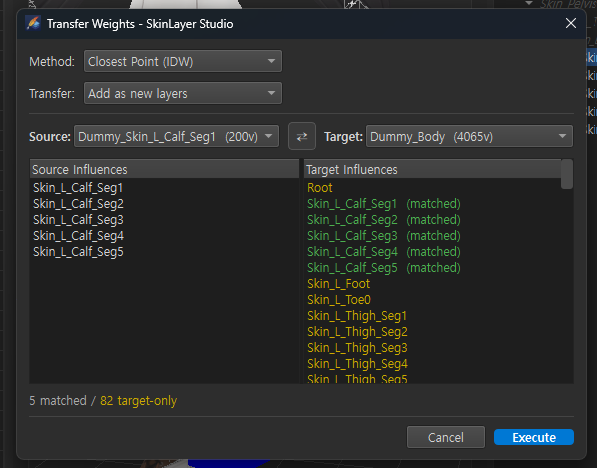
6. A 字 Dummy → T 字 Snap
Dummy 角色可能是 T 字,手臂 Template Dummy 却是 A 字。Snap 会把这个方向对到目标 Arm。
- 在 Create 里选保存的 My Arm,按 Apply
- 对上 Clavicle 等骨骼。目标骨骼可以自己指定。
- 一般有 Auto Find。
- Template 要 Spine 3、场景只有 Spine 2 时,两者都在胸腔位置。选最靠近胸腔的骨骼(如 Spine 2)。
- Apply 后 A 字骨骼会 Snap 成 T 字。肩 · 肘能对上,手差一点也能转过去。
7. Fit Dummy · Commit
Apply 进来会打开 Fit Dummy 模式。骨骼显示为紫色。
- 可以暂时挪 Init Dummy 里的骨骼,把 Dummy 形状对上,像在建模 Shape。
- 开 Follow 会跟着走;关掉(No Follow)可以只把 Scale 盖到手指等部位。
- 胸腔也可以在 Fit Dummy 里调。不必完美。
- 结束后 Commit Mesh。不满意还能再修。
- 然后 Transfer Weight。Dummy 可以删。真正的 Weight 在角色网格上。
Template 里已经有 Layer,所以好改。例如 Clavicle 太强 → Multiply 0.95,腋下减一点,再 Smooth。还是一稿,也能非破坏地改。
8. Layer vs AI 一键
AI · 全身自动蒙皮开头可以很快。不能直接比,是因为我们还留着 Layer 结构。
一键 Weight 前期还行,但没有人能改的 Layer。腿的范围不好随便加宽,Twist · Balance 也很难一边守一边改。
Init Dummy Template 能接近 AI 一键的速度,同时留下 Layer。质量来自存好的 Template。Template 提高,量产质量一起提高。除了 Body,Facial(嘴唇 · 眼皮)、布料 · 裙摆也能用同一套扩出去。
把自带 Template Duplicate Custom,再按自己的喜好改 Weight。网格右键 → Set Type = Init Dummy → Save,会进 Custom 页。自己做的方法见 EP17。
9. 为什么拆 Parts,不用 Full Body
角色外形差太多。可能四条 · 六条手臂、反向膝关节、SD 只有三根手指。拆成 Module 才能应对。
Custom 里做成 Full Body 也可以,但不推荐。Apply 时骨骼可能涨到 50 · 70 · 100 根。请一次加一个部位,再 Transfer Weight。
一行流程
Create → Apply Init Dummy(Template 或 Custom)
  → 对骨骼(Auto Find · 靠近胸腔的 Spine)
  → Snap(A 字 → T 字也可以)
  → Fit Dummy 改形状 · Commit Mesh
  → Transfer Weight ·(Copy Paste)· Mirror
  → 在 Layer 上 Multiply · Smooth
  → Dummy Hide / 删除
体验版可在官网申请。请对照自己的 Production · Pipeline 试一下。