FAQ.2 — 3ds Max 连接器无法自动连接时
下载 Markdown 含图片下载概述
连接器文件已正确安装,手动运行也可正常工作。
但 3ds Max 启动时有时不会自动启动连接器。在修复完成前,请按以下步骤连接。
每次启动 3ds Max 时执行 一次 即可。
如果菜单栏里 根本没有 OS Tools,请不要用这篇。那是 Windows 给文件夹打了系统标记,Max 跳过了 startup。
https://docs.otakusolutions.com/guide/common/faq-max-os-tools-menu-missing?lang=zh
出现这种情况时
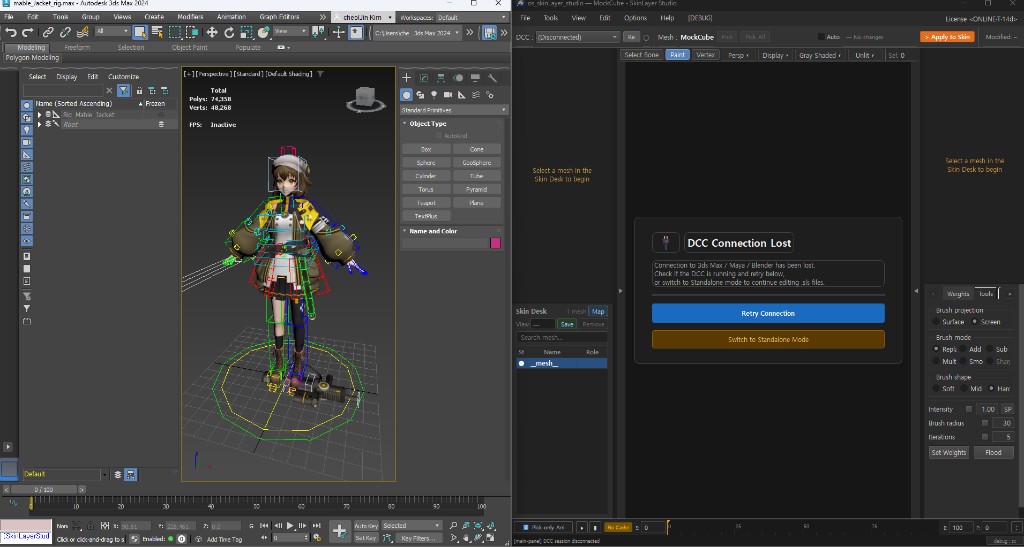
3ds Max 已打开,但在 SkinLayer Studio 中点击 [Re] 仍无法连接,
界面停留在 DCC Connection Lost / (Disconnected)。
原因
不是安装失败。文件已经正确放入。
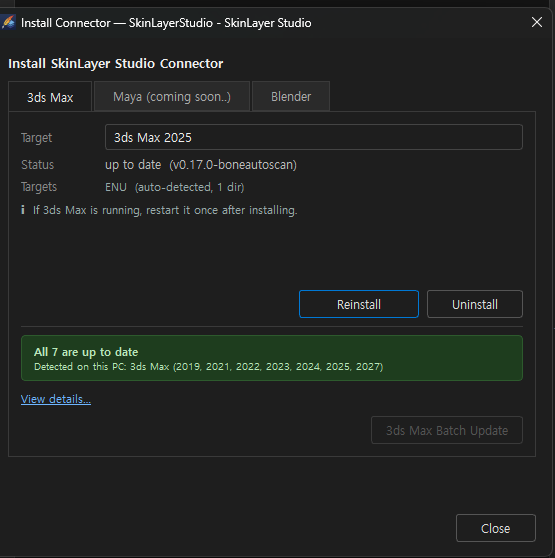
若 SkinLayer Studio 的 Install Connector 窗口显示 up to date / All … are up to date,即为已安装完成,无需再装。
3ds Max 启动时会按顺序执行 startup 文件夹中的脚本。
如果前面的脚本出错,后面的 SkinLayer 连接器可能不会运行。
因此 Max 已打开,但连接器仍未启动,Studio 中点击 [Re] 也没有可连接的对象。
我们正在修复,使任何环境下都能自动启动。
完成前,请按以下步骤在 Max 内开启一次连接器。
1. 打开脚本窗口
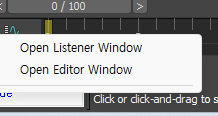
在 3ds Max 画面左下角的小输入框(迷你 Listener)上右键,
选择 Open Editor Window。
如果只想看 Listener,也可选择 Open Listener Window。
2. 粘贴命令
将下面这一行原样粘贴到编辑器中。
fileIn (pathConfig.appendPath (pathConfig.appendPath (getDir #userScripts) "os_skinLayerStudio_connector") "SLS_Connect.ms"); slsConnect()
应如下所示,保持为一行。
文件位于 scripts\os_skinLayerStudio_connector\SLS_Connect.ms,不在 scripts\ 根目录。
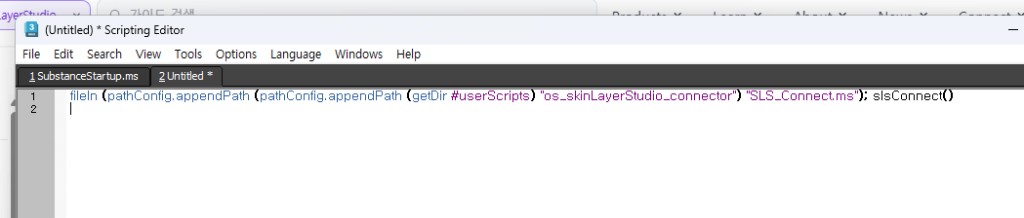
然后按 Ctrl + E 执行。
(菜单中为 Tools → Evaluate All)
3. 确认是否成功
Listener 中出现以下内容即为成功:
connector script : executedtoolbar macro : registered- 最后为
true
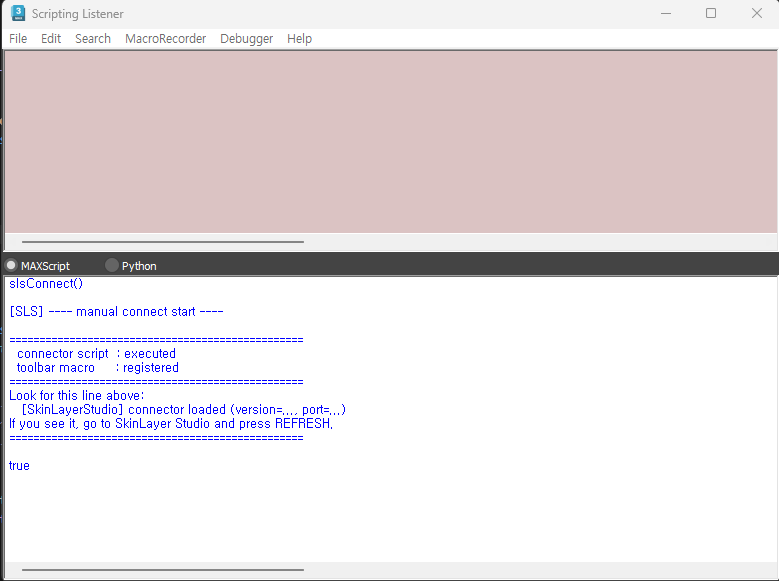
4. 在 SkinLayer Studio 中点击 [Re]
Listener 出现上述内容后,回到 SkinLayer Studio 并点击 [Re]。
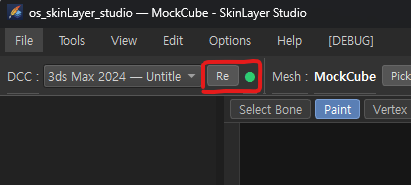
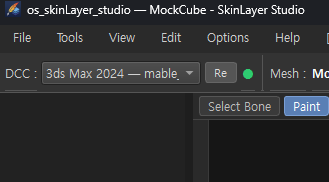
连接成功后,DCC 列表中会出现 3ds Max,旁边显示绿色标记。
仍无法连接时
请确认:
- 命令是否整行原样粘贴(换行或缺少引号会导致失败)
- 若出现
can't open file ...\scripts\SLS_Connect.ms,那是旧路径。请使用上面的一行(程序包文件夹) - 粘贴后是否按 Ctrl + E 执行
- 是否在打开 3ds Max 之后执行
- 是否在 SkinLayer Studio 中点击了 [Re]
若仍无法连接,请把 Listener 内容截图发给我们,我们会马上核对。
说明
- 这是连接步骤,不是安装。只是打开已经装好的连接器。
- 部分 3ds Max 版本中,顶部 OS Tools 菜单可能不显示。
我们正在统一各版本的菜单注册方式。 - 自动连接修复后,会通过更新再次说明。
给您添麻烦了。
我们会尽快改进。
谢谢。
OtakuSolutions