Ep.16 — Init Dummy Template · 10分の1次
Markdownダウンロード 画像込みダウンロード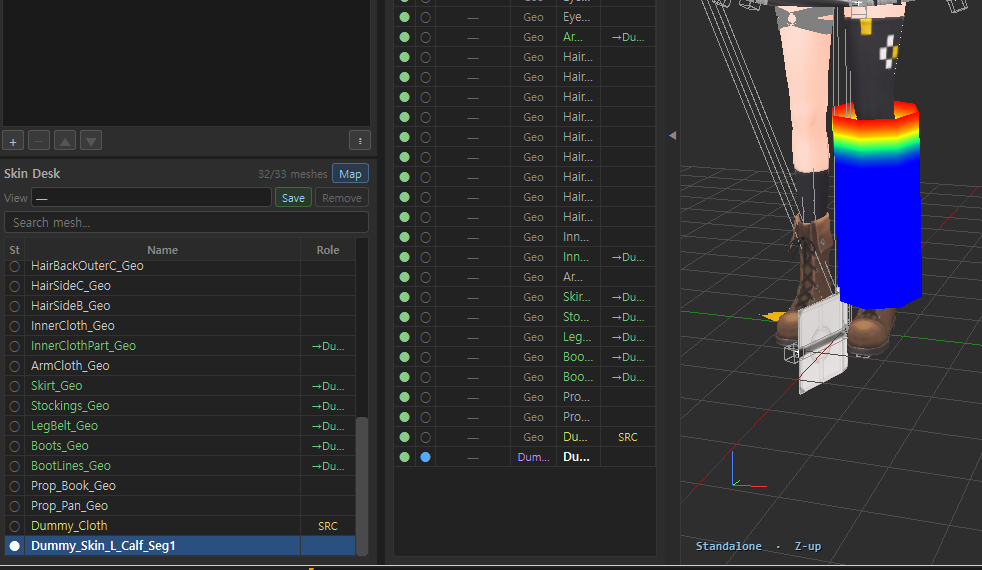
1. なぜこの回か
Hierarchy と Skin Archive が多く、最初はコックピットのように感じることがあります。Layer は必須か、管理だけ増えないか — そういう質問が多いです。
これまで SkinLayer Studio は Layer Weight を積んできました。Dummy に塗った Weight を本メッシュへ移し、非破壊で直すためです。
この回は、その土台の上に乗った新機能 Init Dummy Template のオープニングです。ボーンから Dummy を作る EP13 とは違います。ここでは すでにスキニングされた Template Dummy をキャラのボーンに貼って 1次を終わらせます。
UI 詳細: F10 — Create Dummy · Transfer
2. どれだけ速くなるか
冒頭は20倍速のタイムアタックです。Full Body · 指まで 1次 がおよそ 10分。ディテールはまだ整えます。
| 作業者 | Template なしの1次 | Init Dummy Template | 倍率 |
|---|---|---|---|
| シニア(映像基準) | 約150分(2時間30分) | 約10分 | 約15倍 |
| アニメーター · ジュニア | 約240〜300分 | 約10分 | 約24〜30倍 |
150分のあとはたいてい疲れます。Template を使うと同じ1次が 疲れずに 終わります。
3. 冒頭デモ — Apply
例はまだスキニングしていない Dummy 女性キャラです。
- Create → Apply Init Dummy
- spine が3本なら spine_seg3 Dummy を選びます。
- Pelvis · Spine 1 · 2 · 3 を合わせて Apply
- 続けて Create → Apply Arm(脚は3本)
- Init Dummy に入っているボーンとシーンのボーンが合うか確認して Apply
- Mesh の foot · つま先サイズを合わせて Match
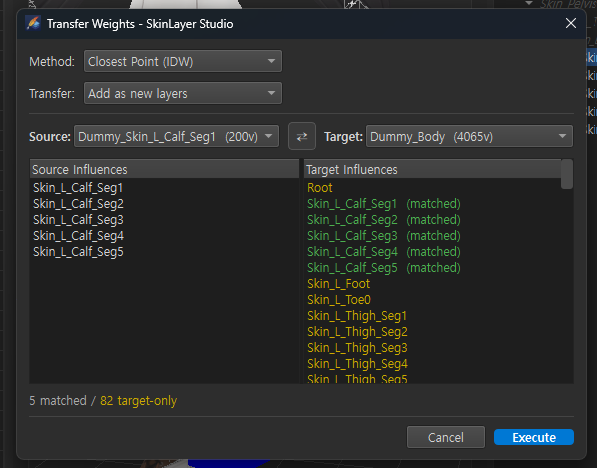
- Commit Mesh → Transfer Weight
- 必要なら Execute Skin Copy Paste のあと、もう一度 Transfer
- Dummy は Hide。Body を選ぶと胴体 Dummy が見えます。
- 消す Weight を消して Mirror
- Thigh · Calf を動かして確認
胴体 + 脚が 数分 で終わります。自分で Init Dummy を組む方法は EP17。この回は Apply からです。
4. しくみ — Snap
脚を例にすると:
- Template で 脚 を選びます。すでに多様な Weight が入っています。
- スキニング済みボーン名は環境で違います。正確にマッチします。
- Init Dummy 内のボーンが ターゲットボーンに Snap します。
- それだけで Dummy と実 Mesh の Match は 80〜90% ほど出ます。
- 合わないところは Fit Dummy で形を合わせます。
- Match が 95〜100% になったら Copy Paste · Transfer Weight で渡します。
5. Template · Custom
Init Dummy を開くと Template と Custom があります。Custom は自分で保存する欄です。
例: 3ds Max Arm
- Duplicate as to Custom — Custom フォルダへコピー
- Rename(例: My Arm Sec)
- Open File で構造を確認
Arm Template には Clavicle Mask 用の 余白 Mesh があります。移すとそのデータは消えて、ここから始まります。Upper Arm · Forearm · Hand は整理済みで、指はありません。 指は別 Module です。→ EP07
整列機能で Layer を整理できます。
6. A字 Dummy → T字 Snap
Dummy キャラは T字 で立っていて、腕の Template Dummy は A字 のことがあります。Snap はその向きをターゲットの Arm 構造に合わせます。
- Create で保存した My Arm を選んで Apply
- Clavicle など欲しいボーンにマッチ。ターゲットボーンを自分で入れられます。
- たいてい Auto Find があります。
- Template が Spine 3 なのにシーンは Spine 2 だけなら、どちらも 胸郭の位置 です。胸郭に一番近いボーン(例: Spine 2)を選びます。
- Apply すると A字のボーンが T字に Snap します。肩 · 肘は合い、手は少しずれても渡ります。
7. Fit Dummy · Commit
Apply で読み込むと Fit Dummy モードがオンになります。ボーンは紫に見えます。
- Init Dummy 内のボーンを一時的に動かして Dummy の形を合わせられます。モデリングするように Shape を合わせます。
- Follow を入れると追従、切ると(No Follow)Scale だけ指などに上書きできます。
- 胸郭も Fit Dummy で調整します。完璧でなくて大丈夫です。
- 終わったら Commit Mesh。気に入らないところはまだ直せます。
- そのあと Transfer Weight。Dummy は消して構いません。本番 Weight は本メッシュ側です。
Template に Layer がすでに入っているので直しやすいです。例: Clavicle が強すぎる → Multiply 0.95、脇を少し抜き、Smooth。1次でも非破壊ですぐ直せます。
8. Layer vs AI ワンクリック
AI · Full Body 自動化は序盤が速いことがあります。比べてはいけない理由は Layer 構造が残るか です。
ワンクリック Weight は最初は楽でも、人が直せる Layer がありません。脚の範囲をむやみに広げにくく、Twist · Balance を守りながら直すのも難しいです。
Init Dummy Template は AI ワンクリックに近い速度 のまま Layer を残せます。品質は保存した Template から出ます。Template を上げると量産品質も上がります。Body だけでなく Facial(唇 · まぶた)、Cloth · スカート裾も同じ考え方で拡張できます。
配布 Template を Duplicate Custom して、好みの Weight に組めます。Mesh を右クリック → Set Type = Init Dummy → Save で Custom タブに入ります。自分で作る方法は EP17。
9. なぜ Full Body ではなく Parts か
キャラの形がバラバラだからです。腕が4本 · 6本、脚が逆関節、SD は指が3本、もあり得ます。Module に分けるとそれに対応できます。
Custom に Full Body を作っても構いません。おすすめはしません。Apply するとボーンが 50 · 70 · 100 まで増えることがあります。パートごと に足してから Transfer Weight してください。
一行の流れ
Create → Apply Init Dummy(Template または Custom)
  → ボーン照合(Auto Find · 胸郭に近い Spine)
  → Snap(A字 → T字も可)
  → Fit Dummy で形 · Commit Mesh
  → Transfer Weight ·(Copy Paste)· Mirror
  → Layer で Multiply · Smooth
  → Dummy Hide / 削除
体験版はホームページから申請できます。Production · Pipeline に合うか試してください。
問い合わせ: contact@otakusolutions.com