Ep.2.1 — Cross DCC(Blender·Maya·3ds Max すべて対応)
Markdownダウンロード 画像込みダウンロード1. なぜこの案内があるか
本編の前に、誤解しやすい点を短く押さえます。
このあとの動画は 3ds Max ↔ SkinLayer Studio を行き来してデモします。使う DCC が Maya や Blender でも構いません。
SkinLayer Studio は Cross DCC ツールです。Maya · Blender でも同じ流れで動きます。
ワークフローの概念は EP02。
2. Connector · Pick — DCC が違っても同じ
Connector には 3ds Max · Maya · Blender が出ます。DCC ごとの差は大きくありません。
手順はどれも同じです。
- DCC で選択
- SLS で Pick / Pick All
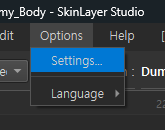
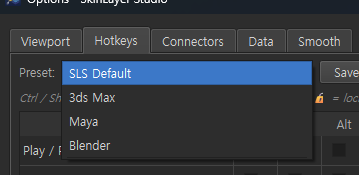
ホットキーも Options → Settings で Maya · 3ds Max · Blender の3つを出しています。あとから Unreal · Unity が増えるかもしれませんが、本質は同じです。
3. Language
動画の UI は韓国語です。Options → Language で 英語 · 한국어 · 日本語 · 中文 に変えられます。
4. Install Connector
DCC を選んで Install します。一覧にバージョンが出ます。
インストール後:
| DCC | 出る場所 |
|---|---|
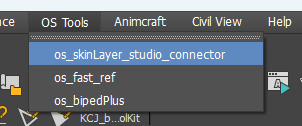
| 3ds Max | メニュー OS Tools → SkinLayer Studio Connector |
| Maya | OS Tools → 同じ Connector 窓 |
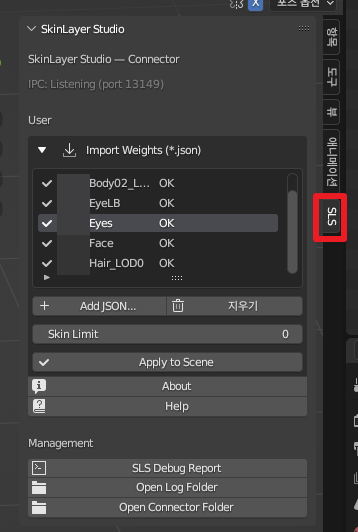
| Blender | SLS パネル — メニューはほぼ同じ |
この窓は接続をスムーズにするサポートツールです。DCC ごとに必要な道具をここに入れます。
5. Blender の軸 — Bone Front Axis
Maya · 3ds Max はだいたい X が前です。Blender は Y が前です。
動画では Mabel の FBX を Blender にすぐ入れています。Blender テストは進行中です。
Blender を選んで Pick All すれば正しく出ます。Options に Bone Front Axis があり、Blender なら Y です。この設定なら Blender も動きます。
軸のオプション: F15
6. TCP がつながらないとき
接続は TCP です。だいたいつながります。たまにダメなことがあります。
- DCC で SkinLayer Studio Connector を開く — 開いた瞬間に TCP が始まります。
- SLS で Re — 再検出されます。
それでもダメなら Help を開きます。メール · カカオトーク · WeChat で連絡すれば、リモートでつなぎます。
ファイル経由の応急処置(FBX · JSON): EP15
問い合わせ: contact@otakusolutions.com
まとめ
このあとの動画は 3ds Max デモですが、根本は同じです。Maya · Blender でもそのまま見てください。
Cross DCC (Max · Maya · Blender)
  → Connector で DCC 選択 · Pick
  → Language / ホットキープリセット
  → Install Connector(OS Tools · SLS パネル)
  → Blender は Bone Front Axis = Y
  → つながらない: Connector を開いて Re · Help