Ep.15 — FBX · JSON 応急処置(接続できないとき)
Markdownダウンロード 画像込みダウンロード1. なぜこの回があるか
SkinLayer Studio は Cross DCC ツールです。DCC とは TCP でつなぎます。
Early Access で接続できないという反馈があり直しました。今はだいたい安定しています。ただ PC 環境がバラバラなので、同じことが再発し得ます。
いちばん簡単な UX は、DCC で選んで SLS で Pick / Get All することです。TCP は安定化を続けますが、環境や設定が変わると作業中に突然切れることがあります。
開発当初から 2次対処を入れてあります。この回は急ぎの作業向けの応急処置です。通常の Pick · Apply to Skin の代わりではありません。
UI 詳細: F17 Connector · F13 FBX · F12 JSON
2. まず — Connector Reboot
SLS の Re を押してもつながらないことがあります。
コネクタの開き方:
| DCC | 場所 |
|---|---|
| 3ds Max | メニュー OS Tools → SkinLayer Studio Connector |
| Maya | OS Tools → Connector |
| Blender | 右側のアドオンパネル(N → SLS タブ) |
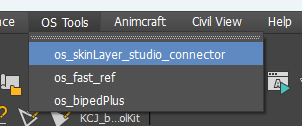
窓を開いて Reboot を一度押します。窓を開くと TCP が再び有効になります。何もしていなくても、窓を出しただけでつながることがあります。
それでもダメなら、下の FBX · JSON へ進みます。
インストールは EP01。メニューが出ないときは FAQ.2。
3. DCC から Export FBX
メッシュと スキンボーンだけ選びます。バイペッドやコントローラと混ざっているなら モデリング / スキンボーンを分けて選びます。
ファイル名に日付を入れるのを推奨します。
動画基準の 3ds Max FBX オプション:
| 入れる | 外してよい |
|---|---|
| メッシュ · スキンボーン | Skin · Morphs(スキニングだけするとき) |
| Bake Animation(Test Ani も可) | Camera · Lighting |
Advanced が重要です。
- Unity Axis Conversion は Auto
- SLS は FBX が 3ds Max / Maya / Blender のどれから来たかを見ます
- 3ds Max は Z-up、Maya は Y-up で出します
- 軸が少し違っても大丈夫です。SLS 側で直せます。デフォルトのままでも構いません
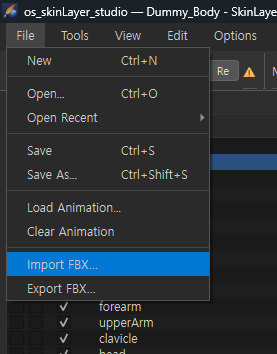
4. SLS で Import FBX = Pick
File → Import FBX…
保存した FBX を入れると、Pick / Pick All したのと同じ状態です。そのままスキニングできます。
動画のように Test Ani が FBX に入っていればタイムラインにも出ます。
例: Hide All して Body だけ点灯してレイヤー作業。
ダイアログ(軸 · 単位)は F13。
5. 作業後 — JSON で DCC へ戻す
つながっていないと右クリック Apply to Skin が使えません。それでもウェイトは入れる必要があります。
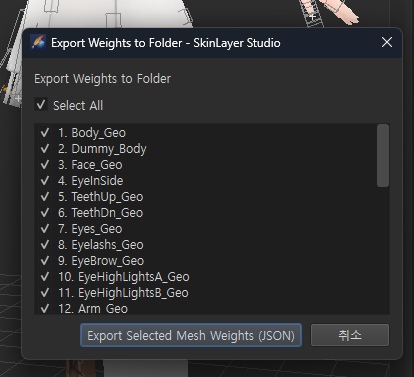
SLS で:
Tools → Export Weights to Folder...
ウェイトを出すメッシュを全部選んで一時フォルダに保存します。メッシュごとに .json ができます。
次は DCC。動画は 3ds Max — ウェイトが無いのでバイペッドが動いてもメッシュが追随しません。
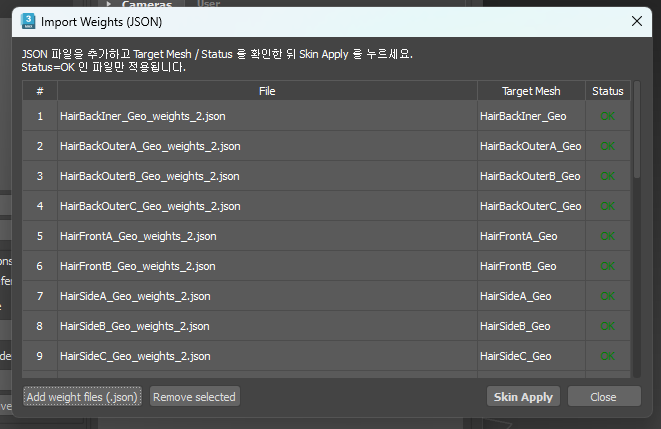
- OS Tools → SkinLayer Studio Connector
- Import Weights (*.json)(動画では Import Weight)
- Add JSON / Add weight files (.json) — 今出したファイルを
Ctrl+A、または必要なものだけ - メッシュ名が作業した Target と完全に同じであること
- Skin Apply
少し時間がかかります。終わるとスキニングが定義されたというメッセージが出て、SLS で塗ったウェイトが入ります。
Maya · Blender も同じ考え方です。コネクタ UI だけ違います。→ F17
6. 応急処置です
今すぐ終わらせたいのに接続だけ死んでいるときの迂回です。
その間 Help を開いて Contact Email へ連絡してください。国によって カカオトーク · WeChat · メール もあります。Pick · Apply が戻るよう原因を調べます。それまで時間がかかることがあるので、上の経路で作業を続けてください。
問い合わせ: contact@otakusolutions.com
一行の流れ
つながらない
  → Connector を開いて Reboot
  → それでもダメなら
       DCC: メッシュ+スキンボーン → Export FBX
       SLS: File → Import FBX…  (= Pick)
       スキニング
       SLS: Tools → Export Weights to Folder...
       DCC Connector: Import Weights → Add JSON → Skin Apply
  → Help で原因を連絡