Ep.18 — Init Dummy の編集
Markdownダウンロード 画像込みダウンロード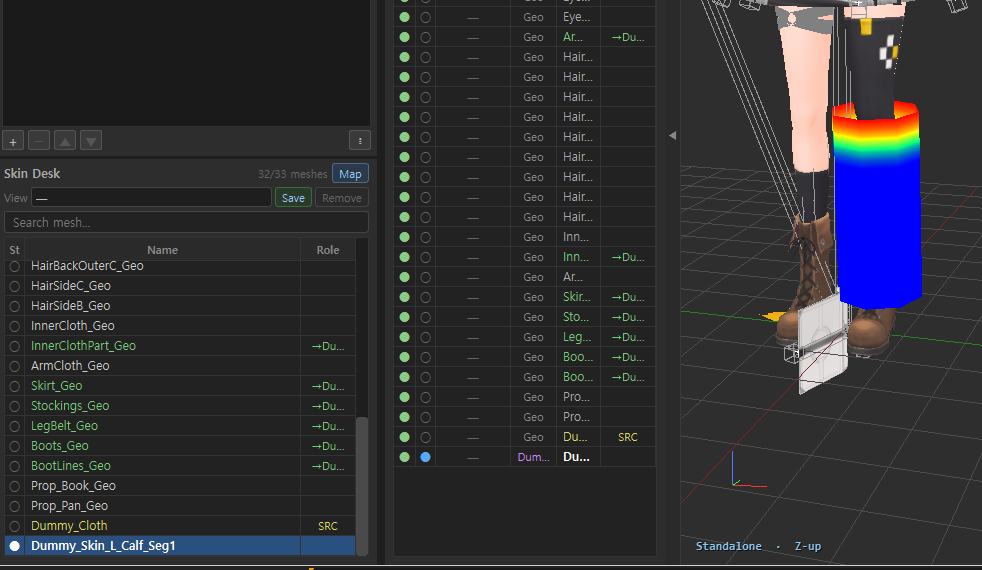
1. なぜ編集が必要か
EP16 は Template の Apply、EP17 は 作る回です。今回は既存 Dummy を 別 DCC · Custom Rig に合わせて編集します。
例は以前 Maya で Custom Rigging した Mabel です。3ds Max 以外の DCC で、保存済み Dummy を Maya に使う編集です。Max · Blender でも軸 · Naming が違えば同じ手順です。
Facial は今は無視してください。表情用の顔シャドウが一緒に出ているだけです。
2. Form が限られている理由
今の基本 Form は 3ds Max · Blender だけです。
| DCC | 基本 Form | 理由 |
|---|---|---|
| 3ds Max | BipedPlus | オートリグ形式 |
| Blender | Auto-Rig Pro | よく使われるので先に入れた |
| Maya | まだなし | スタジオ内 Custom Rig が多い。Advanced Skeleton などもあるが、Dummy を自分で作る方がよく、すぐには入れなかった |
Maya にもそのうち一般的な Auto Rig を1つ入れます。今は Maya 形式がなくても 3ds Max で作った Form は使えます。 軸とボーン Naming を合わせる必要があります。
リギングに「Maya 方式 / Max 方式」があるわけではありません。差は ボーン Naming と どの Axis が前か です。BipedPlus とスタイルが違う、と理解すれば十分です。
軸のオプション: F15
3. Spine 本数が違うとき
Maya を選んで All → Import。ボーン構造は 3ds Max Biped ではありません。
Dummy の Spine が 4本、リグが 3本 でも、無理に Apply すれば入ります。上側が縮んだ部分は元の Spine 4 区間です。
Biped は 番号なし Spine が開始です。混同しないでください。
Fit Dummy で回せば当面は使えます。毎回 90 度 Matching すると手がかかります。Dummy をリグに合わせておく方がよいです。EP17 のように Create Dummy で新しく作っても構いません。今回は既存 Template を編集します。
4. 90度ずれる理由
保存 Dummy は Y が前です。例の Maya Mabel は 右が Y、前は X に近いです。だから Dummy が 左に 90 度回ります。
当面の使い方:
- Fit Dummy
- Snap をオン
- Follow Child をオフ — 独立して動かす必要があります
- 回転 · 位置を合わせて Transfer Weight
ビューが煩ければ他メッシュを Hide し、Dummy · Body だけ残します。Show All のあと Save · All View でビュー状態を保存 · 切り替えできます。
毎回合わせるのは面倒です。Template 自体を直します。
5. Duplicate to Custom
- 基本 Template を右クリック → Duplicate to Custom
- Rename(例:
my maya spine4)。同名があれば Remove してから再 Rename - Open File — まだ 3ds Max BipedPlus のボーン構造です
BipedPlus は 3ds Max のオートリグです。本当の問題は一覧ではなく 軸です。
6. 座標系を Maya へ
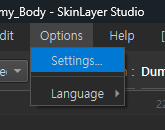
- Admin Tool で座標系を 3ds Max → Maya。ボーン位置は維持
- Yes — 上が Y、前が Z、Maya と表示されます
- ボーンをさらに回す必要があります。今は回すと Mesh がついてきます
- No Mesh / No Deform — ボーンを動かしてもメッシュは動きません。Dummy も Fit Mode ではありません
- Follow Mode をオフ
- Snap 45度 と Selector Mode で各ボーンの Y を合わせます。子はついてきません
- わずかなズレはリグのオフセットのことがあります。Show Transform で Local · World 差を 0 にします(親と同じ)
- COM も Follow Child を切って Y を横へ
- Follow Mode を戻し、今の Pose を開始点として保存 → Reset Bind
- 現在 Frame · All Mesh、0 Frame 基準で Reset Bind
- No Deform を切って動かして確認。Snap も切って保存
Reset Bind はこの用途だけではありません。既存 Dummy の軸を変えるときにも使います。メニュー: F11 · メニューバー
7. .idt · M マーク · Naming
保存すると Init Dummy Template、拡張子は .idt です。一覧の M マーク は Maya 基準表です。
プロダクションはボーン Naming を揃えます。毎回 Matching すると時間がかかります。Dummy 側の名前をリグに合わせておけば Apply がすぐ入ります。このリグの端は Chest です。スタジオごとに違います。
Rename はこのケースだけではありません。既にある Dummy Data の名前を直すときにも使います。
8. ないボーン · Weight が残ったボーン
リグに COM がなければ Transform の Unparent · Parent で外に出して消します。
Weight が残っていると Remove できません。 案内は Weight がどこかにある、という意味です。その Weight を Pelvis に移してから Remove します。不要ボーンを消して保存します。
9. もう一度 Apply
Maya で Pick し直し、直した Init Dummy を Apply。Naming を合わせておけばすぐ入ります。Chest が少し惜しいときは Fit Dummy で軽く合わせ、切ってから Transfer Weight。
Max/Blender Form Dummy
  → Duplicate to Custom · Rename
  → Admin Tool: 座標系 Maya · ボーン位置は維持
  → No Deform · Follow Off · Y 回転(Snap 45 · Selector)
  → Local/World 0 · Reset Bind(0 Frame · All Mesh)
  → Naming 合わせ · Weight なしボーン Remove(残り Weight は Pelvis へ)
  → Save(.idt · Maya なら M)
  → Apply · Fit Dummy を少し · Transfer Weight
問い合わせ: contact@otakusolutions.com