F04 — Skin Desk · Sync Map
마크다운 다운로드 이미지 포함 다운로드SkinLayer Studio 1.3.x Standalone UI reference.
Practice: EP00–EP12 · Features: F01–F17 (order 50+).왼쪽 하단 Skin Desk(메시 목록)와 Sync Map(소스↔타겟 관계도)을 이미지 기준으로 설명합니다.
전체 UI 위치는 UI 레이아웃 가이드의 4번을 보세요.Skin Desk는 무엇을 위한가요?
“지금 Sync·Transfer할 작업대”입니다. Source/Target Role과 Map이 여기에 있습니다.
메시를 보이기/숨기기만 하려면 왼쪽 드로어 Skin Archive(5번)를 쓰세요.
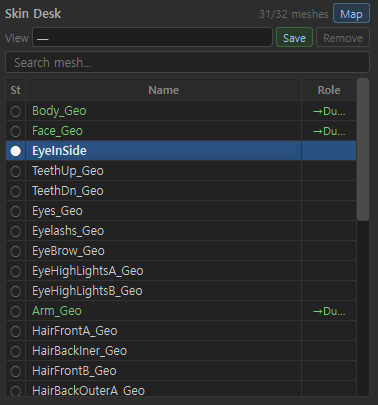
1. Skin Desk — 메시 작업대
| 항목 | 설명 |
|---|---|
| Skin Desk | Studio에 올라온 메시(슬롯) 목록 |
| N/M meshes | 표시·전체 메시 수 (예: 31/32 meshes) |
| Map (파란 버튼) | Sync Map 창 열기 |
| View | 목록 필터/뷰 모드 |
| Save / Remove | 선택 메시 저장·목록에서 제거 |
| Search mesh... | 이름 검색 |
목록 컬럼
| 컬럼 | 의미 |
|---|---|
| St | 상태/선택 표시 (원형 아이콘) |
| Name | 메시 이름 |
| Role | Sync 역할·연결 표시 (예: → Du… = Dummy 소스에 연결) |
이름 색 (역할 힌트)
| 표시 | 의미 |
|---|---|
초록 이름 + Role → Du… |
Sync Target — 어떤 Source(Dummy 등)에 연결된 메시 |
| 흰색 이름 | 일반 메시 (아직 Sync Role이 없거나 미연결) |
| 파란 행 | 현재 선택 메시 |
풀바디 더미(
Dummy_Body등)를 Source로 두고, 의상·파츠 Geo를 Target으로 연결하는 흐름이 일반적입니다.
2. Skin Desk 우클릭 메뉴
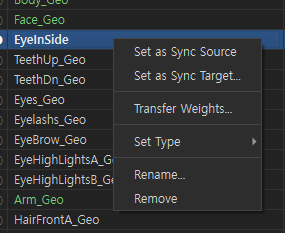
메시 행을 우클릭하면 Sync / 전송 메뉴가 열립니다.
| 메뉴 | 동작 |
|---|---|
| Set as Sync Source | 이 메시를 Sync Source 로 지정 |
| Set as Sync Target... | Sync Target 으로 지정 (소스 선택 등 후속 UI) |
| Transfer Weights... | 웨이트 전송 다이얼로그 |
| Set Type > | 메시 타입 (예: Dummy 등) 서브메뉴 |
| Rename... | 이름 변경 |
| Remove | Skin Desk에서 제거 |
3. Sync Map — 관계도 창
Skin Desk의 Map 버튼(또는 메뉴)으로 엽니다.
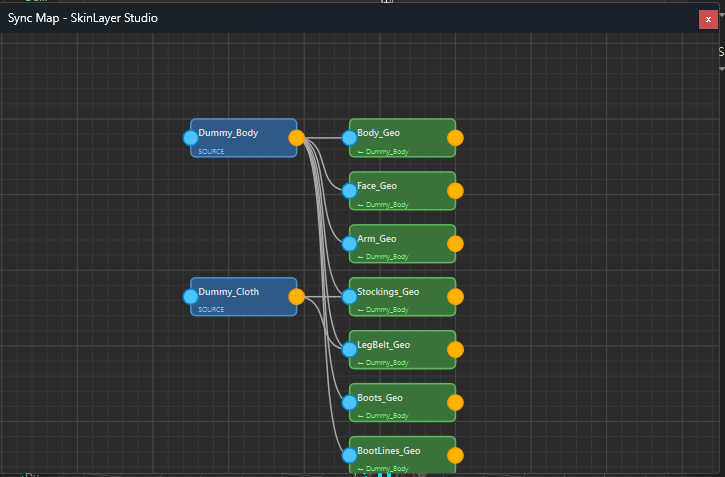
파란 노드 = Source, 초록 노드 = Target, 선 = Sync 연결입니다.
노드 읽는 법
| 색 | 역할 | 화면 예 |
|---|---|---|
| 파란 노드 | SOURCE | Dummy_Body, Dummy_Cloth |
| 초록 노드 | Target (Geo) | Body_Geo, Face_Geo, Boots_Geo … |
초록 노드 하단 ~ Dummy_Body |
현재 연결된 Source 이름 힌트 | |
| 회색 선 | Source → Target Sync 링크 |
예시 읽기 (위 화면)
Dummy_Body→Body_Geo,Face_Geo,Arm_Geo,Stockings_Geo, … (몸/의상 전반)Dummy_Cloth→Stockings_Geo,LegBelt_Geo,Boots_Geo,BootLines_Geo(의상·신발 쪽)
한 Target이 여러 Source에 연결될 수 있습니다 (예: 부츠가 Body + Cloth 둘 다).
4. Sync Map 우클릭 메뉴
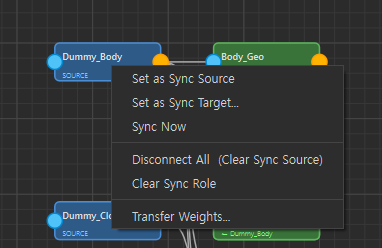
노드(또는 선택)에서 우클릭하면 Sync 조작 메뉴가 열립니다.
| 메뉴 | 동작 |
|---|---|
| Set as Sync Source | Source로 지정 |
| Set as Sync Target... | Target으로 지정 |
| Sync Now | 연결된 Source → Target으로 지금 Sync |
| Disconnect All (Clear Sync Source) | Source 쪽 연결 전부 끊기 |
| Clear Sync Role | Sync 역할 제거 |
| Transfer Weights... | 웨이트 전송 |
Sync Now는 이런 때
풀바디 더미에서 레이어·웨이트를 완성해 두고, Face/Body/의상처럼
토폴로지가 다른 실제 메시에 같은 결과를 유지하고 싶을 때.
Desk에서 더미를 Sync Source, 파츠를 Sync Target으로 연결한 뒤 Sync Now.
부위만 다른 메시로 “한 번 전송”할 때는 Transfer Weights를 쓰세요.Skin Desk 메뉴와 Sync Map 메뉴는 같은 Sync 개념을 공유합니다. 목록에서 Role을 보거나, Map에서 선으로 보는 차이입니다.
추천 흐름
1) Skin Desk 에서 더미/풀바디 메시 선택
2) 우클릭 → Set as Sync Source
3) 의상·파츠 메시 선택 → Set as Sync Target...
4) Map 으로 연결이 올바른지 확인 (파란→초록 선)
5) Sync Now 로 레이어/웨이트 관계 동기화
6) 필요 시 Transfer Weights... 로 세부 전송
7) Apply to Skin
관련 문서
| 문서 | 내용 |
|---|---|
| UI 레이아웃 가이드 | 전체 화면 · Skin Desk = 4번 |
| Layers 패널 상세 | 레이어 편집 |
| Create Dummy · Transfer Weights | 더미 생성 → Transfer 실무 |
| EP05 Merge & Transfer | Transfer Weights 실습 |
| EP06 Sync / Fallback | Sync Now · Fallback |
이미지: skin_desk_overview.png · skin_desk_context_menu.png · sync_map_overview.png · sync_map_context_menu.png
작성: 2026-07-26