Ep.17 — Init Dummy Template を自分で作る
Markdownダウンロード 画像込みダウンロード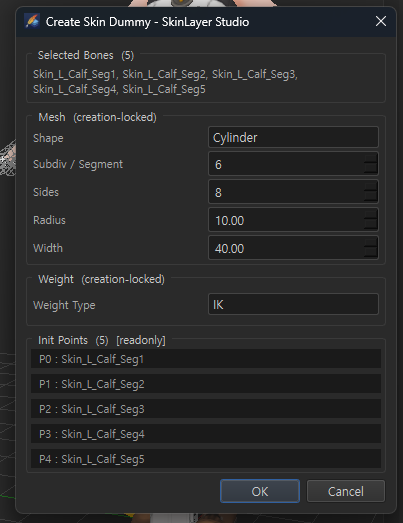
1. なぜ自分で作るか
EP16 では用意した Init Dummy Template を Apply しました。今回は Spine Dummy を自分で作って保存します。
基本フォームもあります。
| DCC | 基本フォーム |
|---|---|
| 3ds Max | BipedPlus |
| Blender | Auto-Rig Pro |
.x はセンターです。このリグの Bone Front Axis は Y です。スタジオによっては Front を Z、Side を X にします。ボーン Naming も違います。その自由度を残すなら Template は自分で作ります。
必要な Template があればコメントしてください。
Apply の流れ: EP16。ボーンから Dummy: EP13。UI: F10
2. Full Body ではなく Parts
Init Dummy Template は Full Body より 部位ごと に分けます。
- Body: 胴 · 頭 · 脚 · 腕 · 指
- Facial: 口 · 鼻 · まぶた · 眉 · 耳 · 頬まで分けてもよい
Body Module と Facial Module は分けた方がよいです。
3. 基準体型
ゲームキャラは大きな枠が近く、身長帯ごとの Variation は階段状に落ちます。140台 · 170台のように同じ帯はサイズがほぼ同じです。完全には同じでなく、1cm ほどずらすこともあります。
平凡な体型ひとつを基準にします。例は Zenless Zone Zero です。男性は別に置きます。社内では Mabel が一番平凡です。
Dummy にするなら ボディだけ残して衣装と Skin を外します。デモは 3ds Max ですが Maya · Blender も同じです。
4. Dummy Mesh — 実メッシュより Edge を多く
Dummy は実 Mesh より Edge が少なくてはいけません。むしろ多くします。隙間に Edge を足して Low Poly を High Poly に上げます。映像ではメッシュを2倍以上にしています。
そのあと:
- 作業したボーンを Skin に全部入れます。
- Sort by Hierarchy で確認します。
- Unfreeze · Unhide があれば全部解除。残っているとスキニングが正しく動きません。
- SLS の接続を確認して Pick All(または Pick)
5. 掃除 — Spine Dummy
Pick すると脚 · 腕 · 頭のボーンがついてくることがあります。Spine Dummy に脚ボーンは不要です。
- Base Layer の Weight を Pelvis に 1 で畳みます。
- Hierarchy で不要ボーンを選び、右クリック Remove Bones
- Weight がないボーンを消します。Undo 不可の案内が出たら Remove
- 腕 · 脚 · 胴の残りボーンを全部消します。Dummy Data はきれいである必要があります。
このリグは spine が 3本 です。名前は my-spine3-dummy です。
3ds Max Biped の開始ボーンは Bip001 Spine で、Bip001 Spine1 ではありません。 他の DCC でも本数を再確認してください。
6. Create Dummy · Transfer
- Pelvis を Base · Seg に入れます(Seg 1)。
- Spine 1 · 2 · 3 を選んで Create Dummy — Cylinder ができます。
- ここは FK の方が IK よりよいです。
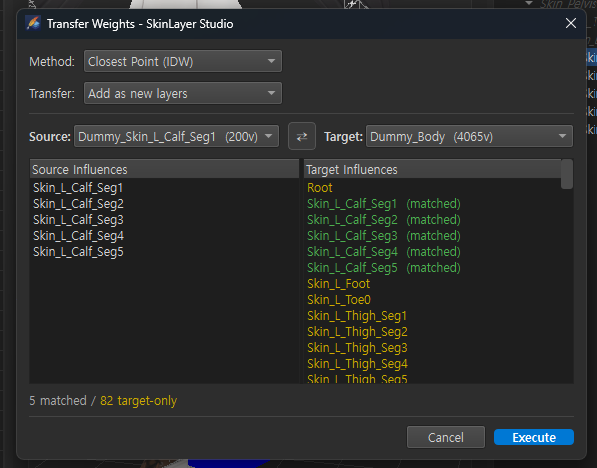
- Dummy Weight を本メッシュへ Transfer Weight
- 1次が見えたら Tools → Smooth(Base は一番上)
- 空きは Mask · Wire で埋めます。
最近の更新: W 移動、回転キー、R スケール。もう一度押すとギズモが消えます。
7. Save Init Dummy
先に必ず File → Save(.sls)してください。
- Dummy を右クリック → Set Type = Init Dummy
- 右クリック → Save Init Dummy
- 保存先はたいてい AppData
- 案内が出たら DCC を1つ選ぶ(Max からなら 3ds Max、Blender なら Blender)
- Parts = Spine(Facial · Other もここ)
- Init Dummy で確認して Open File
最初の保存が意図と違うことがあります。Spine Seg Weight が違うボーンに入ったら Change Influence で Skin Spine 1 · 2 を差し替えます。同じ役割なら Cut → Add。そのあと Tools → Normalize(合計 = 1)→ Prune All Layers。
Init Dummy に入れても .sls Skin Layer Data は消さず別に残します。また編集します。整理したら Set Type → Save Init Dummy で上書きします。
映像のファイルはボーンが水平(親なし)でした。最近の更新は階層のまま保存します。
8. 別キャラに Apply
- 対象の spine 本数が保存フォーマットと同じか確認(ここでは3本)
- ボーン名が同じならそのまま。見つからなければクリックで指定。たいてい Auto Find
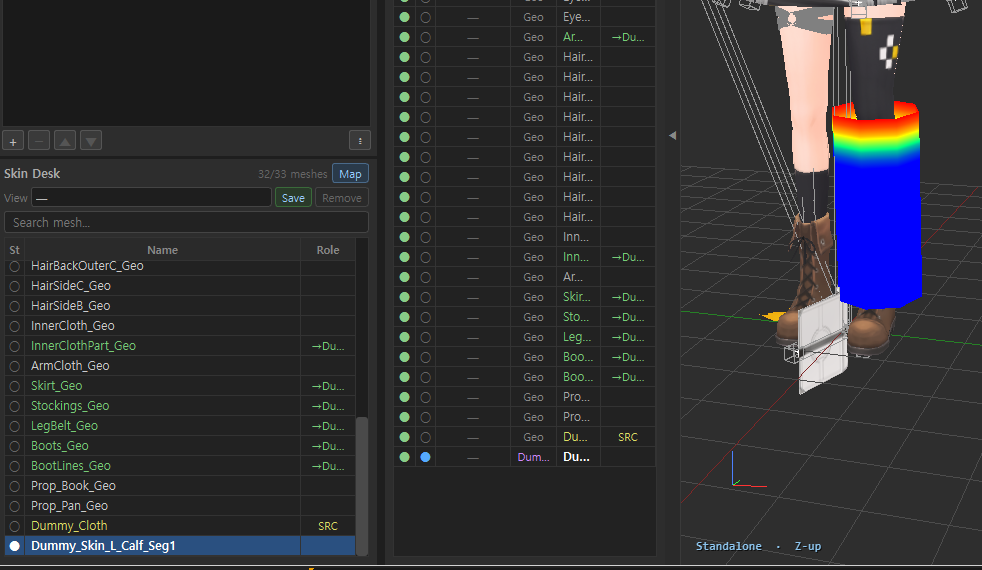
- Apply — Dummy が胴に合います。腰の伸び · 左右オフセットは ボーン差で、正常です。腕 Dummy ならそのキャラの腕の長さに合います。
- Node Type が Init Dummy Template なら Fit Dummy が出ます。Apply 時に自動でオンです。
- 紫の箱は 仮想ボーンです。本物のボーン位置は変わりません。
- Pelvis などを合わせて Commit。タイムラインをスライドするとボーンは元に戻ります。
- Transfer Weight → Dummy を Hide。データは Template に残ります。
これが スキンデータをファイルにして再利用する方法です。
忙しくて Dummy を新しく作らなくても大丈夫です。右クリック Duplicate as to Custom でコピーして使えます。開くと回転していることがあります。軸 · Naming の編集は EP18。
一番シンクが良いのは 自分で作る方です。
問い合わせ: contact@otakusolutions.com
一行の流れ
基準体型 · ボディだけ · Edge を増やす
  → 作業ボーンを全部 Skin へ · Sort by Hierarchy · Unfreeze/Unhide 解除
  → Pick All → Base を Pelvis に畳む → Remove Bones
  → Pelvis Base·Seg · Spine Create Dummy(FK)→ Transfer · Smooth · Mask
  → Set Type = Init Dummy → Save Init Dummy(DCC · Parts)
  → Change Influence · Normalize · Prune · .sls は別に残す
  → Apply → Fit Dummy → Commit → Transfer Weight