Ep.2.1 — Cross DCC (Blender·Maya·3ds Max 모두 작업 가능)
마크다운 다운로드 이미지 포함 다운로드1. 왜 이 안내가 있나
본격 강좌에 들어가기 앞에, 오해할 수 있는 점을 짧게 짚습니다.
뒤 영상은 3ds Max ↔ SkinLayer Studio를 오가며 시연합니다. 쓰는 DCC가 Maya나 Blender여도 됩니다.
SkinLayer Studio는 Cross DCC 툴입니다. Maya · Blender에서도 같은 방식으로 동작합니다.
워크플로 개념은 EP02.
2. Connector · Pick — DCC가 달라도 같음
Connector에서 3ds Max · Maya · Blender가 모두 나옵니다. DCC마다 큰 차이는 없습니다.
흐름은 셋 다 동일합니다.
- DCC에서 선택
- SLS에서 Pick / Pick All
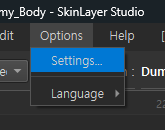
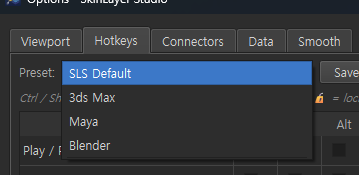
핫키도 Options → Settings에서 Maya · 3ds Max · Blender 세 가지를 제공합니다. 나중에 Unreal · Unity가 추가될 수는 있지만, 본질은 같습니다.
3. Language
영상은 한국어 UI입니다. Options → Language에서 영어 · 한국어 · 일본어 · 중국어로 바꿀 수 있습니다.
4. Install Connector
DCC를 고르고 Install합니다. 목록에 버전이 표시됩니다.
설치 후:
| DCC | 어디에 생기나 |
|---|---|
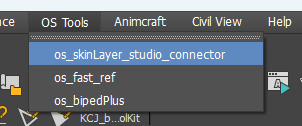
| 3ds Max | 메뉴 OS Tools → SkinLayer Studio Connector |
| Maya | OS Tools → 같은 Connector 창 |
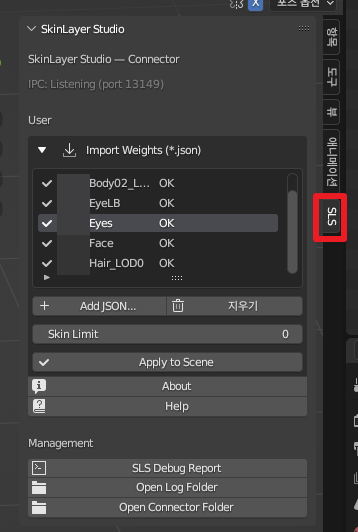
| Blender | SLS 패널 — 메뉴가 거의 같음 |
이 창은 연결을 원활하게 하는 서포트 툴입니다. DCC마다 필요한 도구를 여기 넣습니다.
5. Blender 축 — Bone Front Axis
Maya · 3ds Max는 보통 X가 앞입니다. Blender는 Y가 앞입니다.
영상은 Mabel FBX를 Blender에 빠르게 넣은 상태입니다. Blender 테스트는 진행 중입니다.
Blender를 고른 뒤 Pick All하면 정상입니다. Options에 Bone Front Axis가 있고, Blender면 Y입니다. 이 설정에 맞으면 Blender도 됩니다.
축 옵션: F15
6. TCP가 안 잡힐 때
연결은 TCP입니다. 대부분 됩니다. 가끔 안 될 수 있습니다.
- DCC에서 SkinLayer Studio Connector를 켭니다 — 켜는 순간 TCP가 시작됩니다.
- SLS에서 Re — 다시 감지됩니다.
그래도 안 되면 Help를 엽니다. 메일 · 카카오톡 · 위챗으로 연락하면 원격으로 연결을 잡아 드립니다.
임시 우회(FBX · JSON): EP15
문의: contact@otakusolutions.com
요약
뒤 영상은 3ds Max 시연이지만 근본은 같습니다. Maya · Blender여도 편하게 보면 됩니다.
Cross DCC (Max · Maya · Blender)
  → Connector에서 DCC 선택 · Pick
  → Language / 핫키 프리셋
  → Install Connector (OS Tools · SLS 패널)
  → Blender는 Bone Front Axis = Y
  → 연결 안 되면 Connector 켜고 Re · Help