Ep.16 — Init Dummy Template · 10분 초벌
마크다운 다운로드 이미지 포함 다운로드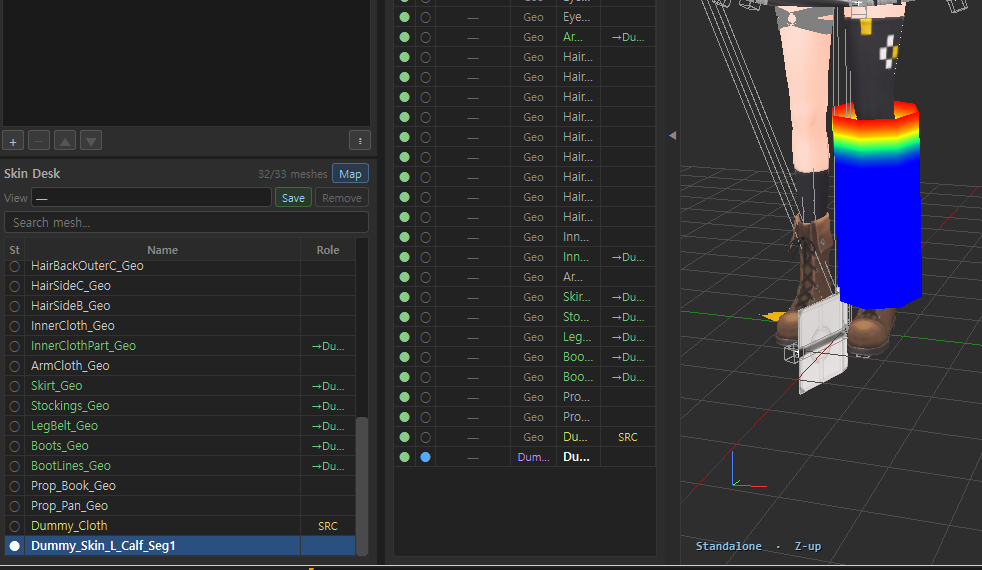
1. 왜 이 편이 있나
Hierarchy와 Skin Archive가 많아서, 처음엔 비행기 조종석처럼 느껴질 수 있습니다. Layer를 꼭 써야 하나, 관리만 늘지 않나 — 그런 질문이 많습니다.
그동안 SkinLayer Studio는 Layer Weight를 쌓아 왔습니다. Dummy에 칠한 Weight를 본메시에 올리고, 비파괴로 고치기 위해서입니다.
이 편은 그 기반 위에 올라온 새 기능 Init Dummy Template 오프닝입니다. 본에서 Dummy를 새로 만드는 EP13과 다릅니다. 여기선 이미 스키닝된 Template Dummy를 캐릭터 본에 붙여 1차를 끝냅니다.
UI 상세: F10 — Create Dummy · Transfer
2. 얼마나 빨라지나
영상 앞부분은 20배속 타임어택입니다. Full Body · 손가락까지 1차가 약 10분입니다. 디테일은 더 다듬어야 합니다.
| 작업자 | Template 없이 1차 | Init Dummy Template | 배속 |
|---|---|---|---|
| 시니어 (영상 기준) | 약 150분 (2시간 30분) | 약 10분 | 약 15배 |
| 애니메이터 · 주니어 | 약 240~300분 | 약 10분 | 약 24~30배 |
150분 작업 뒤에는 보통 지칩니다. Template를 쓰면 같은 1차가 피로 없이 끝납니다.
3. 오프닝 데모 — Apply
예제는 아직 스키닝이 안 된 Dummy 여성 캐릭터입니다.
- Create → Apply Init Dummy
- spine이 3개면 spine_seg3 Dummy를 고릅니다.
- Pelvis · Spine 1 · 2 · 3을 맞춘 뒤 Apply
- 이어서 Create → Apply Arm (다리는 세 개)
- Init Dummy에 저장된 본과 씬 본이 맞는지 확인하고 Apply
- Mesh foot · 발가락 크기를 맞춰 Match
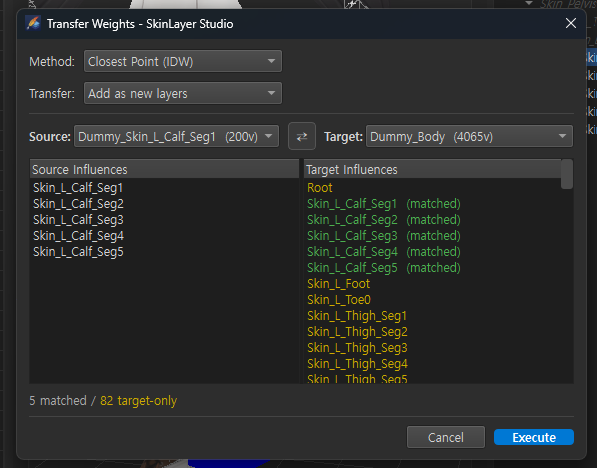
- Commit Mesh → Transfer Weight
- 필요하면 Execute Skin Copy Paste 후 다시 Transfer
- Dummy는 Hide. Body를 고르면 몸통 Dummy가 보입니다.
- 지울 Weight를 지운 뒤 Mirror
- Thigh · Calf를 움직여 확인
몸통 + 다리가 몇 분에 끝납니다. 직접 Init Dummy를 구성하는 방법은 EP17. 이 편은 Apply부터입니다.
4. 원리 — Snap
다리를 예로 들면:
- Template에서 다리를 고릅니다. 이미 다양한 Weight가 들어 있습니다.
- 스키닝된 본 이름은 환경마다 다를 수 있습니다. 정확히 매칭합니다.
- Init Dummy 안의 본이 타겟 본에 Snap됩니다.
- 그 정도면 Dummy와 실제 Mesh의 Match가 80~90% 나옵니다.
- 안 맞는 부분은 Fit Dummy로 형태를 맞춥니다.
- Match가 95~100%가 되면 Copy Paste · Transfer Weight로 넘깁니다.
5. Template · Custom
Init Dummy를 열면 Template과 Custom이 있습니다. Custom은 여러분이 저장하는 칸입니다.
예: 3ds Max Arm
- Duplicate as to Custom — Custom 폴더로 복사
- Rename (예: My Arm Sec)
- Open File로 열어 구조를 확인
Arm Template에는 Clavicle Mask용 여백 Mesh가 있습니다. 옮겨지면 그 데이터는 지워지고, 여기서부터 시작합니다. Upper Arm · Forearm · Hand가 정리되어 있고 손가락은 없습니다. 손가락은 별도 Module입니다. → EP07
정렬 기능으로 Layer를 정리할 수 있습니다.
6. A자 Dummy → T자 Snap
Dummy 캐릭터는 T자로 서 있는데, 팔 Template Dummy는 A자일 수 있습니다. Snap은 그 방향을 타겟 Arm 구조에 맞춥니다.
- Create에서 저장한 My Arm을 고르고 Apply
- Clavicle 등 원하는 본에 매칭. 타겟 본을 직접 넣을 수 있습니다.
- 보통 Auto Find를 제공합니다.
- Template가 Spine 3인데 씬에 Spine 2만 있으면, 둘 다 흉곽 위치입니다. 흉곽에 가장 가까운 본(예: Spine 2)을 고릅니다.
- Apply하면 A자 본이 T자로 Snap됩니다. 어깨·팔꿈치는 맞고, 손은 조금 어긋나도 넘어갑니다.
7. Fit Dummy · Commit
Apply로 불러오면 Fit Dummy 모드가 켜집니다. 본이 보라색으로 보입니다.
- Init Dummy 안의 본을 잠깐 옮겨 Dummy 형태를 맞출 수 있습니다. 모델링하듯 Shape을 맞춥니다.
- Follow를 켜면 따라오고, 끌면(No Follow) Scale만 손가락 등에 덮어쓸 수 있습니다.
- 흉곽도 Fit Dummy에서 조절합니다. 완벽하지 않아도 됩니다.
- 끝나면 Commit Mesh. 마음에 안 드는 부분은 더 다듬을 수 있습니다.
- 그다음 Transfer Weight. Dummy는 지워도 됩니다. 실제 Weight는 본메시 쪽입니다.
Template에 Layer가 이미 들어 있어서 수정이 쉽습니다. 예: Clavicle이 과하면 Multiply 0.95, 겨드랑이는 살짝 빼고, Smooth. 1차인데 비파괴로 바로 고칩니다.
8. Layer vs AI 원터치
AI · Full Body 자동화는 초반엔 빠를 수 있습니다. 비교하면 안 되는 이유는 Layer 구조가 남느냐입니다.
딸각 Weight는 초반은 괜찮지만, 사람 손에 친숙하고 고칠 수 있는 Layer가 없습니다. 다리 범위를 함부로 넓히기 어렵고, Twist · Balance를 지키며 고치기도 어렵습니다.
Init Dummy Template는 AI 원터치에 가까운 속도를 내면서 Layer를 가져갑니다. 품질은 저장한 Template에서 나옵니다. Template를 올리면 양산 품질이 같이 올라갑니다. Body뿐 아니라 Facial(입술 · 눈꺼풀), Cloth · 치마자락도 같은 식으로 확장할 수 있습니다.
제공 Template를 Duplicate Custom한 뒤 취향에 맞게 Weight를 구성하면 됩니다. Mesh 우클릭 → Set Type = Init Dummy → Save 하면 Custom 탭에 들어갑니다. 직접 만드는 방법은 EP17.
9. 왜 Full Body가 아니라 Parts인가
캐릭터 형태가 다양하기 때문입니다. 팔이 네 개 · 여섯 개일 수 있고, 다리가 역관절일 수 있고, SD는 손가락이 세 개일 수 있습니다. Module로 나눠야 그 상황에 대응됩니다.
Custom에 Full Body를 만들어도 됩니다. 다만 추천하지 않습니다. Apply하면 본이 50 · 70 · 100개까지 늘어날 수 있습니다. 한 파트씩 안전하게 추가한 뒤 Transfer Weight 하세요.
한 줄 흐름
Create → Apply Init Dummy (Template 또는 Custom)
  → 본 매칭 (Auto Find · 흉곽에 가까운 Spine)
  → Snap (A자 → T자도 가능)
  → Fit Dummy로 형태 · Commit Mesh
  → Transfer Weight · (Copy Paste) · Mirror
  → Layer에서 Multiply · Smooth
  → Dummy Hide / 삭제
체험판은 홈페이지에서 신청할 수 있습니다. Production · Pipeline에 맞는지 테스트해 보세요.
문의: contact@otakusolutions.com