F07 — Influences
마크다운 다운로드 이미지 포함 다운로드SkinLayer Studio 1.3.x Standalone UI reference.
Practice: EP00–EP12 · Features: F01–F17 (order 50+).화면 오른쪽 Influences 창 — 활성 레이어의 본(영향) 목록과 웨이트/마스크 편집입니다.
전체 UI 위치는 UI 레이아웃 가이드의 7번을 보세요.이 패널은 무엇을 위한가요?
“지금 활성 레이어에서 어느 본을 칠할지 고르고, 마스크·Fallback·Lock을 관리”하는 곳입니다.
Layers에서 레이어를 고른 뒤, 여기서 본(또는 Mask)을 선택하고 Paint 모드로 넘어가면 됩니다.
패널 한눈에 보기
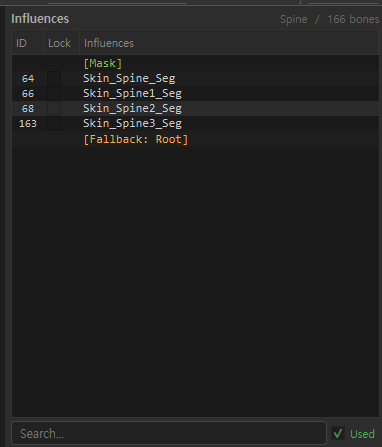
| 항목 | 설명 |
|---|---|
| 제목 | Influences |
| 우측 표시 | 레이어이름 / N bones (예: Spine / 166 bones) |
| 역할 | 페인팅·복사/잘라내기 대상 본 선택, Lock, Mask/Fallback |
컬럼: ID / Lock / Influences
| 컬럼 | 의미 |
|---|---|
| ID | 본 번호 (1-based). 특수 행은 ID 없음 |
| Lock | 체크 시 해당 본 웨이트를 잠금 — 페인트·Normalize 등에서 값 유지 |
| Influences | 본 이름 또는 특수 행 ([Mask], [Fallback: …]) |
본 행을 클릭하면 그 본이 선택되고, 뷰포트/페인트 대상이 됩니다.
Shift = 범위 선택, Ctrl = 개별 토글 (특수 행은 멀티선택에서 제외).
Mask와 Weight — 뭐가 다른가요?
Weight = “이 버텍스가 어느 본을 얼마나 따라가는가”
Mask = “이 레이어가 그 버텍스에 영향 줄지”예: 팔 레이어에서 손끝만 빼고 싶을 때 →
[Mask]로 영역을 칠하고,
본 비율 자체는 본 행을 고른 뒤 Weight로 페인팅합니다.
특수 행
[Mask] (연두)
- 클릭 → 마스크 페인트 모드 (마스크 뷰/편집)
- 본 선택으로 돌아오면 마스크 모드 해제
- 우클릭 메뉴는 Mask 전용 (아래)
[Fallback: BoneName] (주황)
이런 때 필요합니다
마스크가 0이거나 웨이트 합이 1에 못 미치는 버텍스는 “어느 본에도 안 묶인” 상태가 됩니다.
Fallback은 그 잔여를 받아 버텍스가 공중에 뜨지 않게 하는 안전 본입니다(보통 Root/Pelvis).
- 정규화·잔여 웨이트를 받을 Fallback 본 표시
- Influences에서 클릭해도 변경되지 않음 → 오른쪽 Tools 패널 Tools 탭의 Fallback Bone에서 변경
- Create Skin 시 지정한 Fallback과 동일 개념 (잔여 웨이트 흡수)
[Temp] / [Temp: …] (하늘색, Cut 직후)
- Cut Weight / Cut Mask 직후 임시 보관 표시
- 클릭 시 Temp 내용 미리보기
- Paste/Replace 등으로 소모되거나 Clear 하면 사라짐
Used / Search
| UI | 동작 |
|---|---|
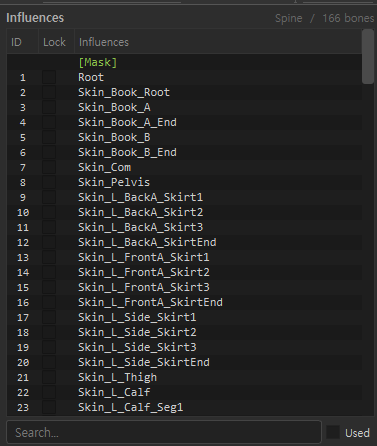
| Search... | 본 이름 필터 |
| Used | ON이면 현재 활성 레이어에 실제 웨이트가 있는 본만 표시 |
Used ON일 때 목록이 짧아지고, OFF면 Skin에 등록된 본 전체가 보입니다.
예제: 본이 100개 넘을 때 Used ON이면 “이 레이어에 실제로 웨이트가 있는 본”만 보여 고르기 쉽습니다.
아직 칠하지 않은 본을 고르거나 Lock을 걸려면 Used OFF로 전체를 펼치세요.
우클릭 — 본 (Weight)
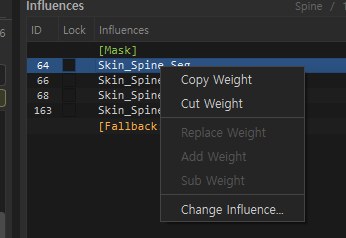
클립보드가 비어 있으면 Replace / Add / Sub 는 비활성(회색)입니다.
Copy/Cut 후 (from: …) 라벨이 붙습니다.
| 메뉴 | 동작 |
|---|---|
| Copy Weight | 선택 본의 버텍스 웨이트를 클립보드에 복사 (원본 유지) |
| Cut Weight | 웨이트를 Temp에 옮기고, 해당 본 웨이트를 0으로 (당장 Normalize 없음) |
| Replace Weight | 대상 본 웨이트를 클립보드 값으로 교체 후 Normalize |
| Add Weight | 대상 본 += 클립보드 (0~1 clamp, Normalize) |
| Sub Weight | 대상 본 -= 클립보드 (0~1 clamp, Normalize) |
| Change Influence... | 선택 본 웨이트를 다른 본으로 합쳐 이전 (본 피커 다이얼로그) |
멀티 선택 시
| 메뉴 | 동작 |
|---|---|
| Copy N Weights / Cut N Weights | 선택 본들 일괄 Copy/Cut |
| Replace/Add/Sub Weight (this row only) | 우클릭한 그 행 한 본에만 Paste |
| Paste All (name match) | 멀티 클립보드일 때, 이름 맞는 본에 일괄 Paste |
| Change Influence... (single only) | 비활성 — 단건일 때만 사용 |
우클릭 — [Mask]
| 메뉴 | 동작 |
|---|---|
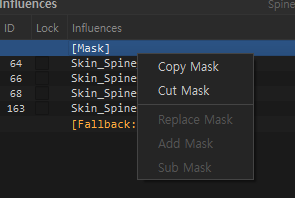
| Copy Mask | 레이어 마스크를 클립보드에 복사 |
| Cut Mask | 마스크를 Temp에 옮기고 마스크를 0으로 |
| Replace Mask | 마스크를 클립보드 값으로 교체 |
| Add Mask | 현재 마스크 + 클립보드 (0~1 clamp) |
| Sub Mask | 현재 마스크 - 클립보드 (0~1 clamp) |
Replace/Add/Sub 는 마스크 또는 웨이트 클립보드/Temp가 있을 때만 활성.
클립보드 줄 · Clear
Copy/Cut 후 패널에 파란 클립보드 표시줄과 Clear 버튼이 나타날 수 있습니다.
- Clear → 클립보드·Temp 비우기 (미사용 Cut 내용 정리)
Hierarchy와의 관계
| Influences | Bone Hierarchy | |
|---|---|---|
| 위치 | 우측 고정 패널 (8번) | 뷰포트 오른쪽 드로어 |
| 목록 | 활성 레이어 기준 본 + Mask/Fallback | Active/Master 계층 트리 |
| 주 용도 | 페인트 대상·웨이트/마스크 편집 | 계층 탐색·본 추가·Rename |
Hierarchy에서 Add to Active Mesh / + Bone 으로 본을 붙인 뒤, Influences에서 선택해 페인팅하는 흐름이 일반적입니다.
→ Bone Hierarchy 상세
추천 흐름
1) Layers에서 편집할 레이어 선택
2) Influences에서 본 클릭 (또는 Used로 사용 본만 보기)
3) Paint 모드로 웨이트 작업
4) 본 간 이동: Copy/Cut → 다른 본에 Replace/Add
   또는 Change Influence... 로 일괄 이전
5) 마스크 작업: [Mask] 클릭 → Copy/Cut/Replace Mask
6) Lock으로 건드리면 안 되는 본 고정
관련 문서
| 문서 | 내용 |
|---|---|
| UI 레이아웃 가이드 | 7번 Influences 위치 |
| Layers 패널 상세 | 활성 레이어 선택 |
| Bone Hierarchy 상세 | 본 추가·계층 |
이미지: influences_used.png · influences_all.png · influences_context_weight.png · influences_context_mask.png
작성: 2026-07-26