Ep.15 — FBX · JSON 임시방편 (연결이 안 될 때)
마크다운 다운로드 이미지 포함 다운로드1. 왜 이 편이 있나
SkinLayer Studio는 Cross DCC 툴입니다. DCC와는 TCP로 붙습니다.
Early Access 때 연결이 안 된다는 피드백이 있어 고쳤고, 지금은 대체로 안정적입니다. 다만 PC 환경이 제각각이라 같은 문제가 다시 날 수 있습니다.
일상 UX는 DCC에서 고른 뒤 SLS에서 Pick / Get All 하는 것이 가장 단순합니다. TCP는 계속 안정화하지만, 작업 중에 환경·세팅이 바뀌면 연결이 갑자기 끊길 수 있습니다.
그래서 개발 때부터 2차 대처를 넣었습니다. 이 편은 급한 작업용 임시 조치입니다. 정상 흐름(Pick · Apply to Skin)을 대체하는 본편이 아닙니다.
UI 상세: F17 Connector · F13 FBX · F12 JSON
2. 먼저 — Connector Reboot
SLS의 Re를 눌러도 안 잡힐 수 있습니다.
커넥터는 DCC마다 이렇게 엽니다.
| DCC | 여는 곳 |
|---|---|
| 3ds Max | 메뉴 OS Tools → SkinLayer Studio Connector |
| Maya | OS Tools → Connector |
| Blender | 우측 애드온 패널 (N 키 → SLS 탭) |
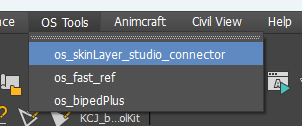
창을 연 뒤 Reboot을 한 번 누릅니다. 창이 열리면서 TCP가 다시 켜지는 동작이 있습니다. 아무 것도 안 되던 연결이 창만 켜도 살아날 수 있습니다.
그래도 안 되면 아래 FBX · JSON 경로로 갑니다.
3. DCC에서 Export FBX
메시와 스킨 본만 고릅니다. 바이패드·컨트롤러와 섞여 있으면 모델링 / 스킨 본을 나눠 선택합니다.
파일 이름에 날짜를 넣는 것을 권장합니다.
영상 기준 3ds Max FBX 옵션:
| 넣기 | 빼도 됨 |
|---|---|
| 메시 · 스킨 본 | Skin · Morphs (스키닝만 할 때) |
| Bake Animation (Test Ani 포함 가능) | Camera · Lighting |
Advanced가 중요합니다.
- Unity Axis Conversion은 Auto
- SLS가 FBX가 3ds Max / Maya / Blender 중 어디서 왔는지 구분합니다
- 3ds Max는 Z-up으로 뽑으면 됩니다. Maya는 Y-up
- 축이 조금 틀려도 됩니다. SLS에서 고칠 수 있습니다. 기본값으로 둬도 됩니다
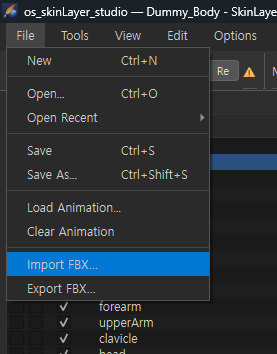
4. SLS에서 Import FBX = Pick
File → Import FBX…
저장한 FBX를 가져오면, Pick / Pick All 한 것과 같은 상태입니다. 바로 스키닝하면 됩니다.
영상처럼 Test Ani가 FBX에 들어 있으면 타임라인에도 보입니다.
예: Hide All 후 Body만 켜고 레이어 작업.
다이얼로그 옵션(축 · 단위)은 F13.
5. 작업 후 — JSON으로 DCC에 넣기
연결이 없으면 우클릭 Apply to Skin이 안 됩니다. 그래도 웨이트는 넣어야 합니다.
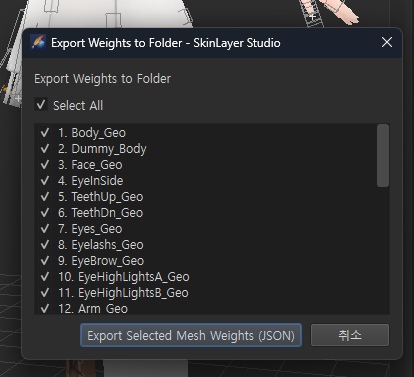
SLS에서:
Tools → Export Weights to Folder...
웨이트를 뽑을 메시를 모두 고르고 임시 폴더에 저장합니다. 메시마다 .json이 생깁니다.
그다음 DCC. 영상은 3ds Max — 웨이트가 없어서 바이패드가 움직여도 메시가 안 따라갑니다.
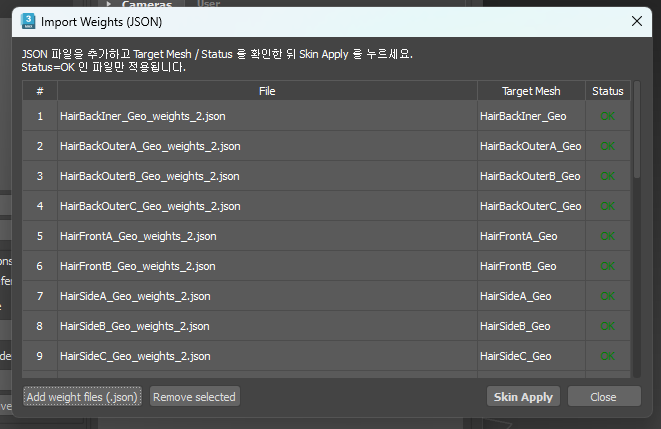
- OS Tools → SkinLayer Studio Connector
- Import Weights (*.json) (영상: Import Weight)
- Add JSON / Add weight files (.json) —
Ctrl+A로 방금 뽑은 파일 전부, 또는 필요한 것만 - 메시 이름이 작업한 Target과 완전히 같아야 합니다
- Skin Apply
시간이 조금 걸립니다. 끝나면 스키닝이 정의됐다는 메시지가 나고, SLS에서 칠한 웨이트가 그대로 들어갑니다.
Maya · Blender도 같은 개념입니다. 커넥터 UI만 다릅니다. → F17
6. 이건 임시 조치입니다
빨리 끝내야 하는데 연결만 안 될 때 쓰는 우회입니다.
그동안 Help를 열어 Contact Email로 연락해 주세요. 국가에 따라 카카오톡 · 위챗 · 이메일도 됩니다. Pick · Apply가 다시 되게 원인을 잡아 드립니다. 그전까지 시간이 걸릴 수 있어, 위 경로로 작업을 이어 가면 됩니다.
문의: contact@otakusolutions.com
한 줄 흐름
연결 안 됨
  → Connector 창 열고 Reboot
  → 그래도 안 되면
       DCC: 메시+스킨 본 → Export FBX
       SLS: File → Import FBX…  (= Pick)
       스키닝
       SLS: Tools → Export Weights to Folder...
       DCC Connector: Import Weights → Add JSON → Skin Apply
  → Help로 원인 문의