F11 — Transfer Weights (Tools 메뉴)
마크다운 다운로드 이미지 포함 다운로드SkinLayer Studio 1.3.x Standalone UI reference.
Practice: EP00–EP12 · Features: F01–F17 (order 50+).Transfer는 무엇을 위한가요?
더미·다른 메시에서 칠한 웨이트를 Method를 골라 한 번 전송할 때 씁니다.
이미 Sync로 묶인 메시망에 레이어 구조를 맞추는 Sync Now와는 다릅니다.
예: 종아리 Dummy 칠 완료 → Transfer(Closest Point + Add as new layers) → Body에 레이어 추가.메시 간 웨이트 전송과, 메뉴바 Tools 아래 정리 도구들입니다.
더미를 만들어 옮기는 실무 흐름은 Create Dummy · Transfer를 보세요.
메뉴로 열기
상단 메뉴바:
Tools → Transfer Weights...
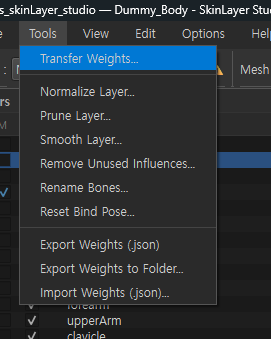
같은 Tools 메뉴에 Normalize / Prune / Smooth / Export·Import 등이 함께 있습니다 (아래 Tools 메뉴 항목).
다른 진입점
| 경로 | 설명 |
|---|---|
| Tools → Transfer Weights... | 메뉴바 (위 이미지) |
| Skin Desk / Sync Map 우클릭 | Transfer Weights... |
| 더미 작업 후 | Source=Dummy, Target=본메시로 실행 → Dummy 가이드 |
Transfer Weights 다이얼로그
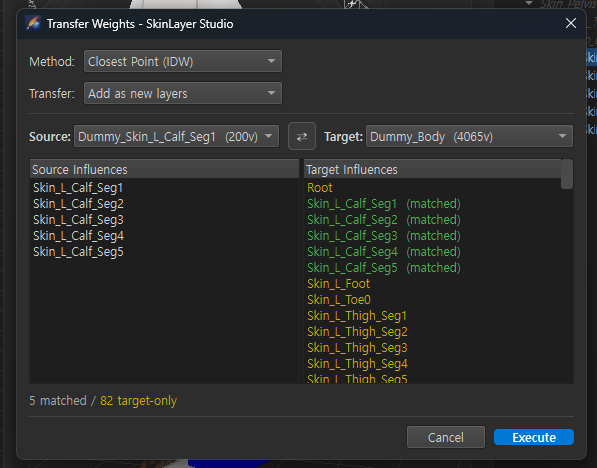
Source 메시의 레이어 웨이트를 Target 메시로 복사·추가합니다.
Method
| 옵션 | 언제 |
|---|---|
| Closest Point (IDW) | 토폴로지가 다를 때 (더미→바디, 의상 등). 가까운 버텍스 기준 Inverse Distance Weighting |
| Vertex ID (Same Topology) | 버텍스 수·순서가 같은 메시끼리. 동일 인덱스 1:1 |
같은 토폴로지로 감지되면 Vertex ID가 기본으로 잡힐 수 있습니다. 더미→바디는 보통 Closest Point (IDW).
Transfer
| 옵션 | 동작 |
|---|---|
| Overwrite | Target 기존 웨이트/레이어를 덮어씀 (주의) |
| Add as new layers | Target에 새 레이어로 추가 (기존 유지) — 부위별 더미 작업에 권장 |
Source / Target
| UI | 설명 |
|---|---|
| Source | 보낼 메시 (예: Dummy_Skin_L_Calf_Seg1) |
| Target | 받을 메시 (예: Dummy_Body, Body_Geo) |
| ⇄ | Source ↔ Target 교체 |
괄호 (200v) 등은 버텍스 수입니다.
Influences 비교
| 표시 | 의미 |
|---|---|
| 초록 (matched) | Source·Target에 같은 이름 본 → 전송에 사용 |
| 노랑 (Target only) | Target에만 있는 본 — Source에 해당 웨이트 없음 |
| 주황/Source only | Source에만 있는 본 — Target Skin에 없으면 손실 가능 → Add Inf from Source 등으로 보강 |
하단 요약 예: 5 matched / 82 target-only
버튼
| 버튼 | 동작 |
|---|---|
| Execute | 설정대로 전송 실행 |
| Cancel | 취소 |
| Setup Target Skin | Target에 Skin이 없을 때 표시 — Skin 설정 유도 |
| Add Inf from Source | Source에만 있는 본을 Target에 추가할 때 (표시되는 경우) |
전송 후 Layers
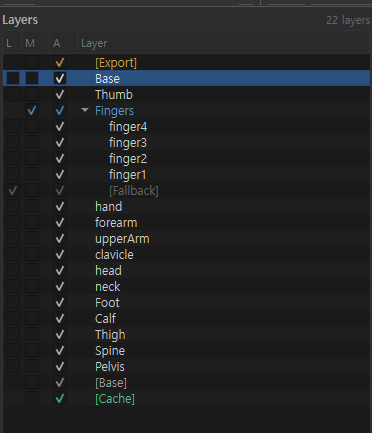
Add as new layers로 보내면 Target Layers에 Calf, Thigh, Base 등이 쌓입니다.
그룹(Fingers 아래 finger1…)도 구조에 따라 유지됩니다.
추천 설정 (더미 → 바디)
| 항목 | 값 |
|---|---|
| Method | Closest Point (IDW) |
| Transfer | Add as new layers |
| Source | Dummy_… |
| Target | Dummy_Body 또는 Body_Geo |
→ Execute → Layers에서 새 레이어 확인 → 필요 시 Paint로 다듬기.
Tools 메뉴 항목
| 메뉴 | 설명 |
|---|---|
| Transfer Weights... | 메시 간 웨이트 전송 (위 다이얼로그) |
| Normalize Layer... | 레이어 웨이트 정규화 (합 1.0 등) 다이얼로그 |
| Prune Layer... | 임계값 이하 약한 웨이트 제거 |
| Smooth Layer... | 레이어 단위 웨이트/마스크 스무스 |
| Remove Unused Influences... | 전 버텍스 0인 본을 Skin에서 제거 (Active / All Meshes 선택) |
| Rename Bones... | 본 이름 일괄 변경 다이얼로그 |
| Reset Bind Pose... | 바인드 포즈 리셋 (Active Mesh / All Meshes) — 되돌리기 어려움 |
| Export Weights (.json) | 활성 메시 웨이트를 JSON 한 파일로 저장 |
| Export Weights to Folder... | 여러 메시를 골라 폴더에 JSON 저장 |
| Import Weights (.json)... | JSON 웨이트를 로드된 메시에 가져오기 |
JSON은 3ds Max 커넥터에서도 로드할 수 있습니다.
→ Export / Import Weights (.json)
Normalize / Prune / Remove Unused 는 우측 Export 탭 버튼과 같은 계열 도구입니다.
Smooth Layer 는 Tools 탭의 Smooth Layer... 와 동일 진입입니다.
→ Tools 패널 상세
Sync Now와의 차이 (짧게)
| Transfer Weights | Sync Now | |
|---|---|---|
| 용도 | Source→Target 한 번 전송 (방법·레이어 모드 선택) | Sync 관계로 연결된 메시망에 동기화 |
| 진입 | Tools 메뉴 / 우클릭 | Skin Desk·Sync Map |
| 더미 부위 작업 | 더미 칠 → Transfer 가 일반적 | 풀바디 Dummy를 SRC로 두고 파츠에 Sync |
관련 문서
| 문서 | 내용 |
|---|---|
| Create Dummy · Transfer | 더미 생성 → Transfer 실무 |
| Skin Desk · Sync Map | Sync / Map 우클릭 |
| Tools 패널 상세 | Export 탭 · Smooth Layer |
| Layers 패널 상세 | 전송 후 레이어 |
| Export / Import Weights (.json) | JSON 저장 · Max 커넥터 · SLS 재로드 |
| EP05 Merge & Transfer | 풀바디 실습 |
이미지: tools_menu_bar.png · dummy_transfer_weights.png · transfer_layers_result.png
작성: 2026-07-26