Ep.18 — Init Dummy 편집하기
마크다운 다운로드 이미지 포함 다운로드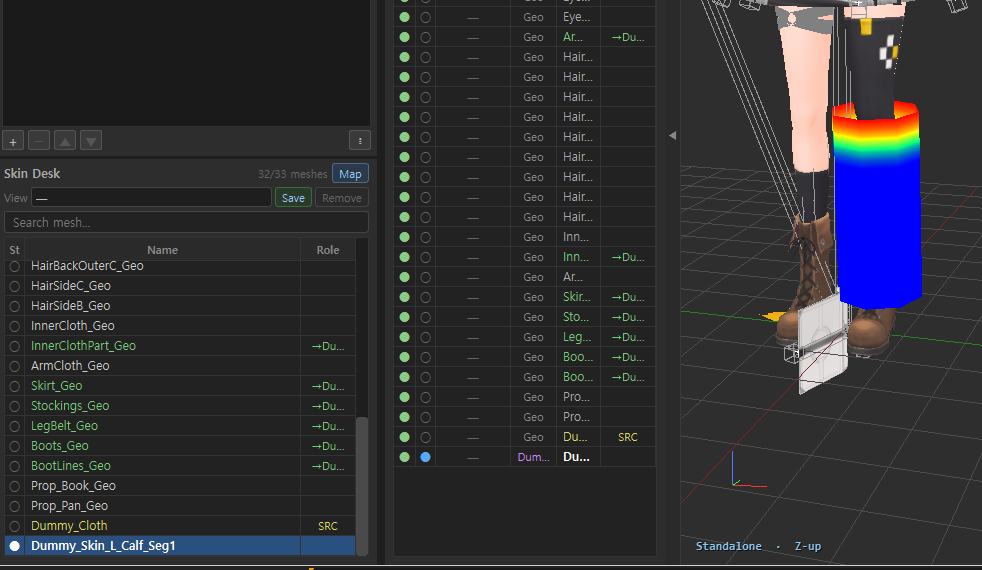
1. 왜 편집이 필요한가
EP16은 Template Apply, EP17은 Template 만들기입니다. 이번 편은 이미 있는 Dummy를 다른 DCC · Custom Rig에 맞게 편집합니다.
예제는 예전에 Maya에서 Custom Rigging한 Mabel입니다. 3ds Max가 아닌 DCC에서, 저장된 Dummy를 Maya에 쓸 때의 편집입니다. Max · Blender 사용자도 축·Naming이 다를 때 같은 방법입니다.
Facial은 지금은 무시하세요. 표현용 얼굴 그림자가 같이 나온 부분입니다.
2. Form이 제한적인 이유
지금 기본 Form은 3ds Max · Blender만 있습니다.
| DCC | 기본 Form | 이유 |
|---|---|---|
| 3ds Max | BipedPlus | 오토 리깅 양식 |
| Blender | Auto-Rig Pro | 널리 쓰여 미리 넣음 |
| Maya | 아직 없음 | 스튜디오 내부 Custom Rig가 많아서. Advanced Skeleton 같은 대표 리그도 있으나, Dummy를 직접 만드는 편이 나아서 당장 넣지 않음 |
Maya에도 곧 보편 Auto Rig 하나를 넣을 예정입니다. 지금은 Maya 양식이 없어도 3ds Max에 만들어 둔 Form은 쓸 수 있습니다. 대신 축과 본 Naming을 맞춰야 합니다.
리깅에 “Maya 방식 / Max 방식”이 따로 있는 것은 아닙니다. 차이는 본 Naming과 어느 Axis가 앞을 향하는지입니다. BipedPlus와 스타일이 다르다는 점만 이해하면 됩니다.
축 옵션: F15
3. Spine 개수가 다를 때
Maya를 고르고 All → Import 합니다. 본 구조는 3ds Max Biped가 아닙니다.
Dummy Spine이 4개인데 리그는 3개면, 억지로 Apply해도 들어오긴 합니다. 위쪽이 줄어든 부분은 원래 Spine 4에 있던 구간입니다.
Biped는 숫자 없는 Spine이 시작입니다. 헷갈리지 마세요.
당장은 Fit Dummy로 돌리면 쓸 수 있습니다. 다만 불러올 때마다 90도 Matching을 반복하면 손이 많이 갑니다. Dummy를 리깅에 맞게 맞춰 두는 편이 낫습니다. EP17처럼 Create Dummy로 새로 만들어도 됩니다. 이번 편은 있는 Template을 편집합니다.
4. 90도 — 왜 돌아가나
저장된 Dummy는 Y가 앞입니다. 예제 Maya Mabel은 오른쪽이 Y, 앞이 X에 가깝습니다. 그래서 Dummy가 왼쪽으로 90도 돌아갑니다.
당장 쓰는 방법:
- Fit Dummy
- Snap 켜기
- Follow Child 끄기 — 독립해서 움직여야 합니다
- 회전 · 위치를 맞춘 뒤 Transfer Weight
뷰가 복잡하면 다른 메시를 Hide하고 Dummy · Body만 켭니다. Show All 후 Save · All View로 뷰 상태를 저장·전환할 수 있습니다.
이 맞추기를 매번 하면 불편합니다. 그래서 Template 자체를 고칩니다.
5. Duplicate to Custom
- 기본 Template 우클릭 → Duplicate to Custom
- Rename (예:
my maya spine4). 같은 이름이 있으면 Remove 후 다시 Rename - Open File — 지금은 3ds Max BipedPlus 본 구조입니다
BipedPlus는 3ds Max 오토 리깅 툴입니다. 진짜 문제는 본 목록이 아니라 축입니다.
6. 좌표계를 Maya로
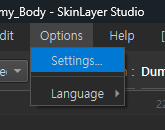
- Admin Tool에서 좌표계를 3ds Max → Maya로 바꿉니다. 본 위치는 유지
- Yes — 위가 Y, 앞이 Z, Maya로 표시됩니다
- 본만 더 회전해야 합니다. 지금은 본을 돌리면 Mesh가 따라옵니다
- No Mesh / No Deform — 본을 움직여도 메시는 안 움직입니다. Dummy도 Fit Mode가 아닙니다
- Follow Mode 끄기
- Snap 45도, Selector Mode로 각 본의 Y를 맞춥니다. Follow가 꺼져 있어 자식이 따라오지 않습니다
- 미세한 어긋남은 리깅 오프셋일 수 있습니다. Show Transform에서 Local · World 차이를 0으로 맞춥니다 (부모와 같게)
- COM도 Follow Child를 끄고 Y가 옆을 향하게 합니다
- Follow Mode를 다시 켜고, 현재 Pose를 시작점으로 저장합니다 → Reset Bind
- 현재 Frame · All Mesh, 0 Frame 기준으로 Reset Bind
- No Deform을 끄고 움직여 확인. Snap도 끄고 저장합니다
Reset Bind는 이 용도만이 아닙니다. 이미 만든 Dummy Data의 축을 바꿀 때도 씁니다. 메뉴: F11 · 메뉴바
7. .idt · M 마크 · Naming
저장하면 Init Dummy Template, 확장자는 .idt 입니다. 목록에 M 마크가 생기면 Maya 기준표입니다.
프로덕션은 본 Naming을 일관되게 씁니다. 매번 Matching하면 시간이 깁니다. Dummy 쪽 Naming을 리그에 맞게 바꿔 두면 Apply가 바로 들어갑니다. 예제 리그의 끝은 Chest입니다. 스튜디오마다 다릅니다.
Rename은 이 경우만이 아닙니다. 이미 만든 Dummy Data의 이름을 고칠 때도 씁니다.
8. 없는 본 · Weight가 남은 본
리그에 COM이 없으면 Transform 메뉴의 Unparent · Parent로 밖으로 뺀 뒤 지웁니다.
Weight가 남아 있으면 Remove가 안 됩니다. 안내창은 Weight가 어디엔가 있다는 뜻입니다. 그 Weight를 Pelvis로 넘긴 뒤 Remove 하면 지워집니다. Dummy에 불필요한 본은 제거한 뒤 저장합니다.
9. 다시 Apply
Maya에서 다시 Pick한 뒤, 고친 Init Dummy를 Apply합니다. Naming을 맞춰 두면 바로 들어갑니다. Chest가 살짝 아쉬우면 Fit Dummy로 조금만 맞추고, 끈 뒤 Transfer Weight 합니다.
Max/Blender Form Dummy
  → Duplicate to Custom · Rename
  → Admin Tool: 좌표계 Maya · 본 위치 유지
  → No Deform · Follow Off · Y 회전 (Snap 45 · Selector)
  → Local/World 0 · Reset Bind (0 Frame · All Mesh)
  → Naming 맞춤 · Weight 없는 본 Remove (남은 Weight는 Pelvis로)
  → Save (.idt · Maya면 M)
  → Apply · Fit Dummy 살짝 · Transfer Weight
문의: contact@otakusolutions.com