F01 — 레이아웃 큰틀 (번호 1~8)
마크다운 다운로드 이미지 포함 다운로드SkinLayer Studio 1.3.x Standalone UI reference.
Practice: EP00–EP12 · Features: F01–F17 (order 50+).신규 사용자용. 색 번호 배지(1~8) = 아래 표와 동일합니다.
따라하기 실습은 docs의 EP03 Overview를 함께 보세요.
한눈에 보는 구역 지도 (드로어 연 상태)
Skin Archive(왼쪽) · Bone Hierarchy(오른쪽)를 연 화면입니다.
이미지 위 배지와 하단 범례의 1~8이 아래 표와 같습니다.
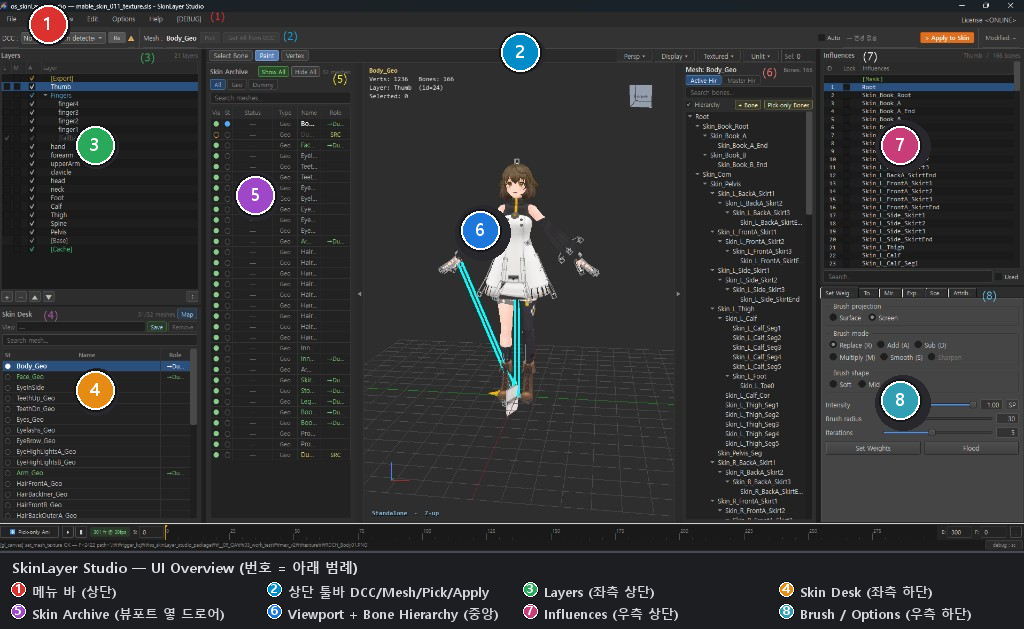
| # | 구역 | 위치 | 한 줄 설명 |
|---|---|---|---|
| 1 | 메뉴바 | 최상단 | File · Tools · View · Edit · Options · Help → 상세 |
| 2 | 상단 툴바 | 메뉴 바로 아래 | DCC 세션 · Mesh · Pick / Get All · Apply to Skin |
| 3 | Layers | 왼쪽 위 | 스킨 레이어 트리 → 상세 |
| 4 | Skin Desk | 왼쪽 아래 | 로드된 메시 목록 · Sync → 상세 |
| 5 | Skin Archive | 뷰포트 왼쪽 드로어 | Vis / Type / Name / Role → 상세 |
| 6 | Viewport + Hierarchy | 중앙 | 모드바 · 3D 뷰 · Bone Hierarchy 드로어 → 뷰포트 · Hierarchy |
| 7 | Influences | 오른쪽 위 | 활성 레이어 본(영향) → 상세 |
| 8 | Brush / Options | 오른쪽 아래 | Set Weights · Mirror · Export… → 상세 |
이 캡처에 번호는 없지만, 화면 하단에 Timeline(애니 스크럽) · 상태바(메시지)도 있습니다.
→ 타임라인 · 애니메이션
번호별 설명
1 — 메뉴바
창 맨 위 가로 메뉴.
| 메뉴 | 역할 |
|---|---|
| File | New/Open/Save · Load Animation · Import/Export FBX |
| Tools | Transfer Weights · Normalize/Prune · Export/Import JSON |
| View | Wireframe · Bones · Sync Map · Frame Fit |
| Edit | Undo/Redo · Select · Texture Manager |
| Options | Settings · Language |
| Help | About · Updates · Guide |
| [DEBUG] | 개발용 (일반 사용 시 무시) |
→ 메뉴바 가이드
2 — 상단 툴바 (DCC · Mesh · Apply)
메뉴 바로 아래 한 줄.
| UI | 역할 |
|---|---|
| DCC | 3ds Max 등 세션 연결 상태 |
| Mesh | 현재 활성 메시 (예: Body_Geo) |
| Pick / Get All | DCC에서 메시·스킨 가져오기 |
| Apply to Skin (주황) | 작업한 웨이트를 DCC/스킨에 반영 |
Pick
DCC에서 고른 메시 1개의 지오메트리·스킨·본을 Studio로 가져옵니다.
처음 불러올 때, 또는 Max에서 스킨을 크게 고친 뒤 통째로 다시 받을 때 씁니다.
본 한두 개만 추가됐다면 Pick 대신 Hierarchy + Bone이 가볍습니다.
Get All
Body/Face/의상처럼 메시가 많을 때, 하나씩 Pick하지 않고
스킨 메시 목록에서 필요한 것만 한꺼번에 올립니다.
Apply to Skin
Studio에서 칠한 결과는 DCC에 자동으로 안 갑니다.
확인이 끝나면 주황 버튼으로 Max Skin에 Push합니다.
연결이 끊겼거나 다른 PC로 넘길 때는 JSON·FBX를 쓰세요.
페인팅·레이어 편집 후 보통 마지막에 Apply to Skin.
3 — Layers
왼쪽 위. 웨이트를 레이어로 쌓아 관리.
- 예: [Export], Base, Thumb, Fingers / finger1…
- 컬럼 L / M / A · 그룹 · 시스템 레이어
- 여기서 고른 레이어 ↔ 7 Influences · 뷰포트 Active Layer
→ Layers 패널 상세
4 — Skin Desk
왼쪽 아래. 세션에 로드된 메시 작업대.
- 예: Body_Geo, Face_Geo, EyeInSide…
- Status / Name / Role · 검색 · Map(Sync Map)
- Sync Source / Target · Transfer 진입
→ Skin Desk · Sync Map
5 — Skin Archive (왼쪽 드로어)
뷰포트 왼쪽으로 슬라이드되는 패널.
(닫혀 있으면 Layers/Skin Desk와 Viewport 사이 세로 핸들을 클릭)
| 컬럼 | 의미 |
|---|---|
| Vis | 가시성 |
| St / Status | 상태 |
| Type | Geo / Dummy |
| Name | 메시 이름 |
| Role | SRC · →Du… 등 Sync 역할 |
6 — Viewport + Bone Hierarchy
중앙 작업 영역 전체.
| 부분 | 설명 |
|---|---|
| 위쪽 모드바 | Select Bone / Paint / Vertex · Persp · Display · Textured · Unlit |
| 3D Viewport | 메시·본 표시 · 페인팅·선택 |
| 오른쪽 Hierarchy | Active Hier / Master Hier · + Bone · Pick-only Bones |
Hierarchy도 드로어입니다. 닫혀 있으면 Viewport와 Influences 사이 세로 핸들로 엽니다.
→ 뷰포트 메뉴바 · Bone Hierarchy
7 — Influences
오른쪽 위. 활성 레이어에 물린 본 목록.
- ID · Lock · 본 이름 · [Mask] · [Fallback]
- 페인트 대상 본 선택 · Used 필터 · 우클릭 Copy/Cut Weight
→ Influences 상세
8 — Brush / Options (Tools 패널)
오른쪽 아래. 브러시·도구 탭.
| 탭 예 | 내용 |
|---|---|
| Set Weights | Projection · Mode · Shape · Intensity · Radius · Set Weights / Flood |
| Tools / Mirror / Export / Scene / Attribute | Fallback · 미러 · Skin Limit · 표시 · Dummy 속성 |
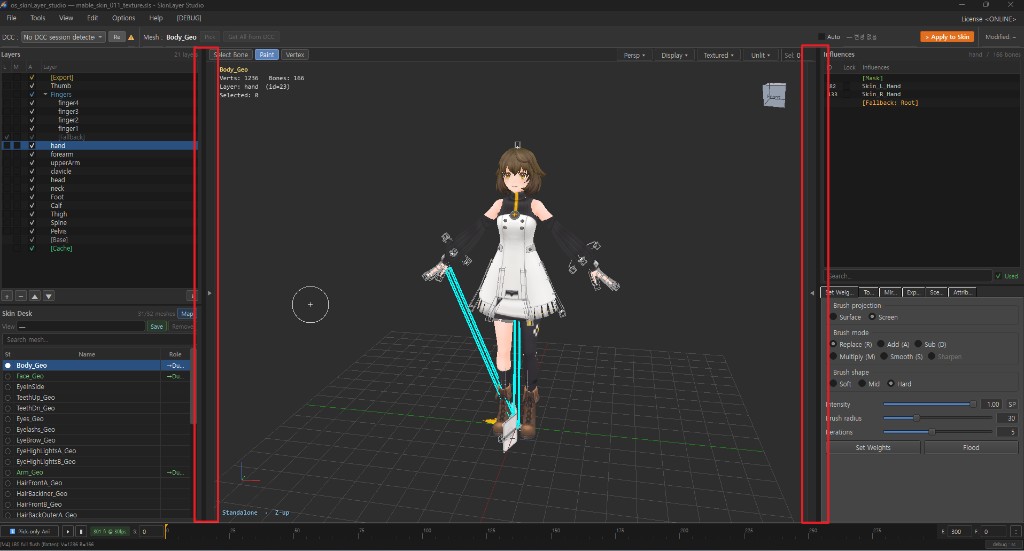
드로어 핸들 (5 · 6 Hierarchy 열기)
| 핸들 | 위치 | 열림 |
|---|---|---|
| 왼쪽 | 4 Skin Desk / 3 Layers ↔ 6 Viewport 사이 | 5 Skin Archive |
| 오른쪽 | 6 Viewport ↔ 7 Influences 사이 | Bone Hierarchy (6번 안쪽) |
짧게 클릭 = 토글 · 좌우 드래그 = 너비 조절.
추천 시선 흐름
2 DCC 연결 → Pick / Get All
→ 4 Skin Desk 에서 메시 선택
→ 3 Layers 에서 레이어 선택
→ 6 Paint 모드 · Hierarchy / 7 Influences 로 본 선택
→ 8 브러시로 페인팅
→ (하단 Timeline 으로 포즈 확인)
→ 2 Apply to Skin
관련 문서
| 문서 | 내용 |
|---|---|
| 메뉴바 | File · Tools · View · Edit · Options · Help |
| Layers 패널 상세 | L/M/A · 우클릭 |
| Skin Desk · Sync Map | 메시 · Sync · Map |
| Skin Archive 상세 | Vis/Type/Role |
| Bone Hierarchy 상세 | Active/Master · + Bone |
| Influences 상세 | Lock · Mask · 우클릭 |
| Tools 패널 상세 | Set Weights ~ Attribute |
| 뷰포트 메뉴바 | Persp · Display · Lit/Unlit |
| 타임라인 · 애니메이션 | 하단 Timeline · Save/Load |
| Create Dummy · Transfer | 더미 → Transfer |
| Transfer Weights | Tools 메뉴 Transfer |
| Export JSON | JSON · Max 커넥터 |
| FBX | Import/Export · Pick 대체 |
| Options | Settings · Language |
| Texture Manager | Edit → Texture Manager |
| EP03 기본 UI (실습: EP03 Overview) | 실습 |
| 시리즈 목차 | 전체 EP |
기준 캡처: 드로어 연 상태 · 번호 1~8 · 2026-07-26
이미지: assets/ui_overview_numbered_drawers.png