F17 — DCC Connector (Max / Blender)
마크다운 다운로드 이미지 포함 다운로드SkinLayer Studio 1.3.x Standalone UI reference.
Practice: EP00–EP12 · Features: F01–F17 (order 50+).이 기능은: DCC 안에서 돌아가는 Connector(수신기) 사용법.
SLS → DCC Push는 EP12. 커넥터 설치는 EP01.
JSON Export/Import 메뉴는 F12.
1. Push vs Connector
| 경로 | 어디서 | 역할 |
|---|---|---|
| Apply to Skin (Push) | SLS 본체 | 일상 메인 — 레이어 웨이트를 DCC Skin에 바로 적용 |
| Connector + JSON Import | DCC 안 | 백업/우회 — Push 실패·불완전할 때 JSON으로 복구 |
커넥터는 DCC에 상주하며 SLS와 IPC로 통신합니다. 창 상단 IPC: Listening이면 연결 대기 중, IPC: Offline이면 SLS/포트 상태를 확인하세요.
설치는 SLS Tools → Install Connector... (EP01) 후 DCC 재시작이 필요합니다.
2. For 3ds Max
2-1. 커넥터 열기
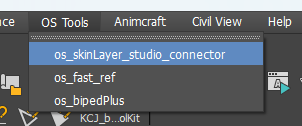
방법 A — OS Tools 메뉴 (권장)
Max 2025+에서 메뉴 OS Tools → os_skinLayer_studio_connector.
방법 B — 툴바 버튼
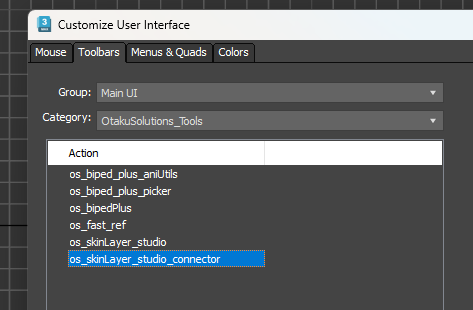
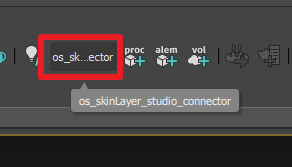
메뉴에 없거나 버튼으로 쓰고 싶을 때:
- Customize → Customize User Interface…
- Toolbars 탭 → Category
OtakuSolutions_Tools - Action
os_skinLayer_studio_connector를 원하는 툴바로 드래그
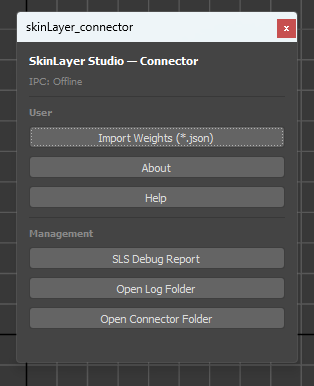
2-2. Connector 창 (User / Management)
| 구역 | 버튼 | 설명 |
|---|---|---|
| User | Import Weights (*.json) | JSON 백업 플랜 진입 (아래 2-3) |
| User | About | 버전·제품 정보 |
| User | Help | 도움말 / 문서 링크 |
| Management | SLS Debug Report | 지원용 디버그 리포트 생성 |
| Management | Open Log Folder | 로그 폴더 열기 |
| Management | Open Connector Folder | 커넥터 설치 폴더 열기 |
2-3. JSON Import = 백업 플랜 (Max)
일상 작업은 EP12 Push입니다. Push가 실패하거나 일부 메시만 빠졌을 때:
- SLS에서 F12 Export Weights로
.json저장 (단건 또는 폴더 일괄). - Max 커넥터 → Import Weights (*.json).
- Add weight files (.json) 으로 파일 추가.
- 표에서 Target Mesh · Status=OK 확인. (
Status=OK인 행만 적용됩니다.) - Skin Apply → 씬 Skin에 웨이트 적용.
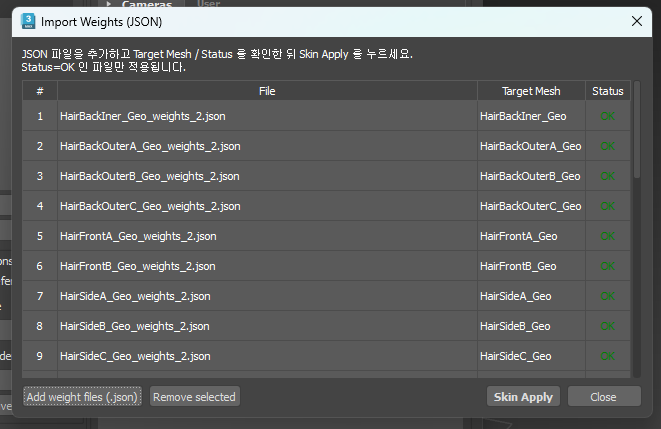
| UI | 설명 |
|---|---|
| Add weight files (.json) | JSON 추가 |
| Remove selected | 선택 행 제거 |
| Skin Apply | OK 행만 Skin에 적용 |
| Close | 창 닫기 |
Target Mesh가 비거나 Status가 OK가 아니면: 씬에 동명 메시가 있는지, 스킨/토폴로지·버텍스 수가 JSON과 맞는지 확인하세요.
3. For Blender
3-1. SLS 탭 열기
뷰포트에서 N 키 → 사이드바 탭 SLS.
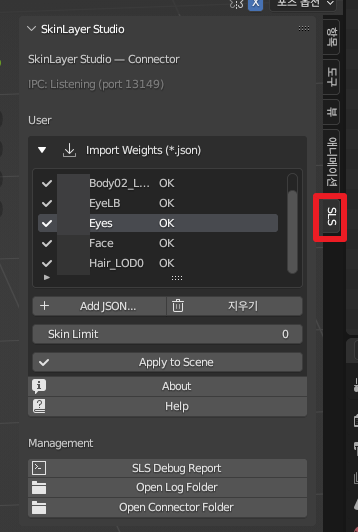
상단 SkinLayer Studio — Connector 와 IPC: Listening (port …) 상태를 확인합니다. (포트 번호는 환경에 따라 다를 수 있습니다.)
3-2. 패널 구성 (User / Management)
Max와 같은 역할입니다. UI만 N-패널 형태입니다.
| 구역 | 항목 | 설명 |
|---|---|---|
| User | Import Weights (*.json) 목록 | 로드된 JSON · Target · Status |
| User | + Add JSON… | 웨이트 JSON 추가 |
| User | 지우기 | 목록 비우기 |
| User | Skin Limit | 영향 본 수 제한 (필요 시; 0 = 제한 없음에 가깝게 쓰는 경우가 많음) |
| User | Apply to Scene | Status=OK 항목을 씬에 적용 |
| User | About / Help | 정보 · 도움말 |
| Management | SLS Debug Report | 지원용 리포트 |
| Management | Open Log Folder | 로그 폴더 |
| Management | Open Connector Folder | 커넥터 폴더 |
3-3. JSON Import = 백업 플랜 (Blender)
- SLS에서 JSON Export (F12).
- Blender SLS 탭 → + Add JSON….
- 목록에서 메시별 OK 확인.
- Apply to Scene.
메인 경로는 여전히 SLS Apply to Skin (Push) (EP12)입니다.
4. 문제 해결 체크
| 증상 | 확인 |
|---|---|
IPC: Offline |
SLS 실행 여부 · 커넥터 재설치/재시작 · 방화벽 |
| Push는 되는데 JSON만 실패 | Target Mesh 이름 일치 · Status=OK · 버텍스 수 |
| 메뉴/탭이 안 보임 | EP01 설치 후 DCC 완전 종료·재시작 |
| 지원 요청 | SLS Debug Report + Open Log Folder 로그 첨부 |