F06 — Bone Hierarchy
마크다운 다운로드 이미지 포함 다운로드SkinLayer Studio 1.3.x Standalone UI reference.
Practice: EP00–EP12 · Features: F01–F17 (order 50+).뷰포트 오른쪽 드로어의 본 계층 패널입니다.
열기: UI 레이아웃 — 드로어 핸들 (Viewport ↔ Influences 사이 세로 바)이 패널은 무엇을 위한가요?
“지금 이 메시에 어떤 본이 물려 있는지 보고, 부족한 본만 빠르게 붙이기” 위한 곳입니다.
Max에서 손가락 본을 새로 넣었을 때 Pick으로 메시 전체를 다시 받으면 지오메트리·웨이트까지 통째로 갱신되어 부담스럽습니다.
그럴 땐 Hierarchy에서 + Bone(또는 Master Hier → Add to Active Mesh)으로 본 1~2개만 붙이면 됩니다.
Active Hier vs Master Hier
같은 패널에서 두 가지 보기를 전환합니다.
Active Hier (활성 메시 기준)
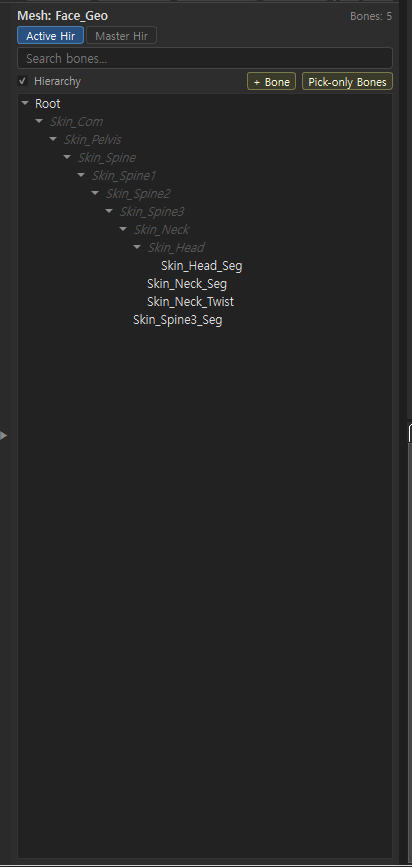
| 항목 | 설명 |
|---|---|
| 제목 | Mesh: Face_Geo 처럼 현재 활성 메시 |
| Bones: N | 이 메시에 직접 영향(influence) 인 본 수 (예: 5) |
| 트리 | 활성 메시의 본 + 표시용 부모 체인 (Master 계층을 빌려 트리로 보여 줌) |
| 용도 | “지금 이 메시에 물린 본”만 보고 편집할 때 |
부모만 있고 직접 웨이트가 없는 본은 트리에 보일 수 있으며, 툴팁으로 안내됩니다.
Master Hier (전체 마스터 골격)
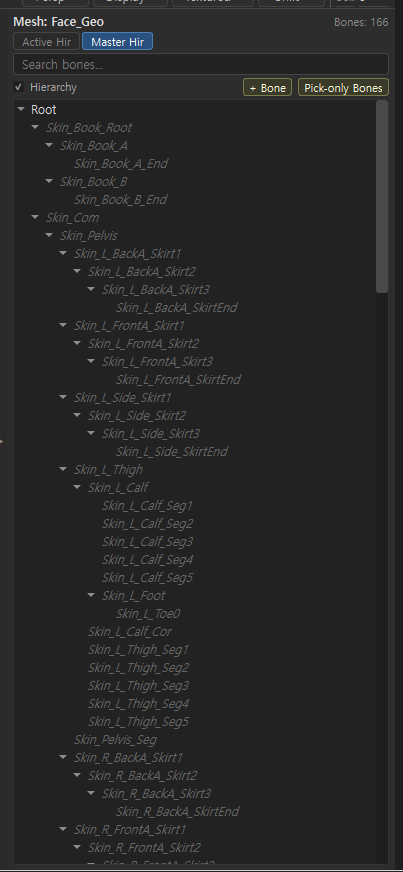
| 항목 | 설명 |
|---|---|
| Bones: N | 씬/마스터 골격 전체 본 수 (예: 166) |
| 트리 | Root부터 풀바디·의상 본까지 전체 계층 |
| 용도 | 아직 메시에 없는 본을 고르거나, 전체 구조를 확인할 때 |
| 비활성 본 | 현재 Skin에 없는 본은 흐리게 / 툴팁 Not active in current Skin |
한 줄 비교
| Active Hier | Master Hier | |
|---|---|---|
| 범위 | 활성 메시 influence 중심 | 전체 마스터 골격 |
| Bones 수 | 메시 기준 (작을 수 있음) | 전체 (클 수 있음) |
| 쓰는 때 | 페인팅·인플루언스 편집 | 본 추가·전체 구조 탐색 |
예제: Face_Geo를 칠하는 중 Bones가 5개만 보여도 정상입니다(Active).
아직 Face에 없는 Neck을 붙이려면 Master Hier로 바꿔 본을 찾은 뒤 Add to Active Mesh → Active/Influences에 바로 나타납니다.
공통 UI
| UI | 동작 |
|---|---|
| Search bones... | 본 이름 필터 |
| Hierarchy 체크 | 트리(계층) 표시 on/off |
| + Bone | 이름으로 활성 메시에 본 추가 (아래) |
| Pick-only Bones | DCC에서 본 트랜스폼만 갱신 (아래) |
+ Bone — 활성 메시에 본 추가
이런 때 씁니다
DCC에서 불가피하게 본을 추가·이름을 맞춘 뒤, SLS에도 그 본만 싱크하고 싶을 때.
Pick은 메시·스킨·웨이트를 통째로 다시 받아 무겁습니다. 본 1~2개만 필요할 때는 + Bone이 맞습니다.
추가된 본은 처음에 zero-weight이므로, 이후 Influences에서 골라 페인팅하면 됩니다.
Hierarchy의 + Bone을 누르면 대화상자가 열립니다.
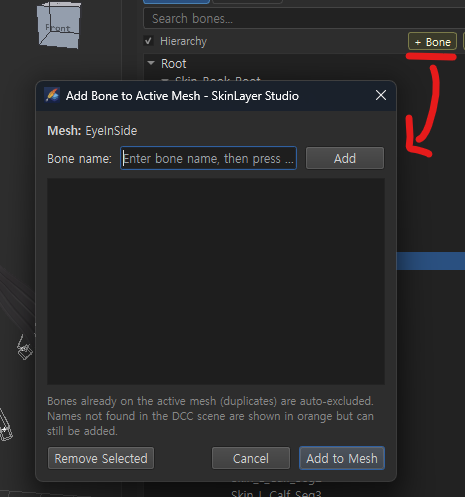
| 항목 | 설명 |
|---|---|
| Mesh: | 추가 대상 = 현재 활성 메시 (예: EyeInSide) |
| Bone name: | 본 이름 입력 후 Add → 아래 목록에 쌓임 |
| 목록 | 추가 예정 본 스테이징 |
| Remove Selected | 목록에서 제거 |
| Cancel | 취소 |
| Add to Mesh | 목록의 본을 활성 메시에 zero-weight로 등록 |
안내 문구:
- 이미 메시에 있는 본(중복)은 자동 제외
- DCC 씬에 없는 이름은 주황으로 표시되지만 추가 가능
본을 DCC에서 “새로 만들기”가 아니라, 이름 기준으로 활성 메시에 인플루언스를 붙이는 흐름입니다. (본 생성은 DCC 쪽)
Pick-only Bones
이런 때 씁니다
Max에서 포즈·본 위치만 고쳤고, Studio에 칠해 둔 웨이트는 그대로 두고 싶을 때.
Pick-only는 트랜스폼만 갱신하고 메시/웨이트는 건드리지 않습니다.
본을 “새로 붙이는” 작업이 아니라, 이미 등록된 본의 위치·회전을 DCC와 맞추는 가벼운 동기화입니다.
| 항목 | 설명 |
|---|---|
| 동작 | 등록된 본 이름으로 DCC에서 트랜스폼·행렬만 다시 가져옴 |
| 건드리지 않음 | 메시 지오메트리 · 웨이트 |
| 용도 | 본을 DCC에서 움직인 뒤 Studio 기즈모/포즈만 맞출 때 |
툴팁 요지: 등록된 본 이름으로 DCC 트랜스폼·행렬을 갱신 (메시/웨이트 미갱신).
우클릭 메뉴
본을 우클릭하면 다음 메뉴가 열립니다.
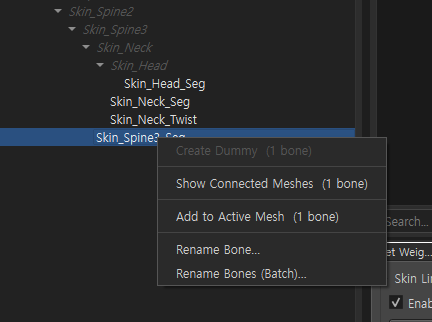
| 메뉴 | 동작 |
|---|---|
| Create Dummy (N bone) | 선택 본으로 더미 생성 (본 2개 이상) → 상세: Dummy · Transfer |
| Show Connected Meshes | 이 본이 연결된 메시 목록 보기 |
| Add to Active Mesh | 선택 본을 현재 활성 메시에 추가 (zero-weight) |
| Rename Bone... | 단건 이름 변경 |
| Rename Bones (Batch)... | 여러 본 일괄 이름 변경 |
Master Hier에서 메시에 없는 본을 고른 뒤 Add to Active Mesh 하면, Active Hier / Influences에 반영하는 식으로 쓸 수 있습니다.
추천 흐름
1) 오른쪽 드로어로 Hierarchy 열기
2) Active Hier 로 현재 메시 본 확인
3) 부족한 본 → Master Hier 에서 찾아 우클릭 Add to Active Mesh
   또는 + Bone 으로 이름 입력 후 Add to Mesh
4) Pick-only Bones 로 DCC 포즈/행렬 동기화
5) Influences / Paint 로 웨이트 작업
관련 문서
| 문서 | 내용 |
|---|---|
| UI 레이아웃 가이드 | 드로어로 Hierarchy 열기 |
| Skin Archive 상세 | 메시 아카이브 |
| Skin Desk · Sync Map | Sync / Transfer |
| Create Dummy · Transfer Weights | 더미 생성 → Transfer 실무 흐름 |
이미지: hierarchy_active_hier.png · hierarchy_master_hier.png · hierarchy_add_bone_dialog.png · hierarchy_context_menu.png
작성: 2026-07-26