F08 — Tools 패널 (Brush / Options)
마크다운 다운로드 이미지 포함 다운로드SkinLayer Studio 1.3.x Standalone UI reference.
Practice: EP00–EP12 · Features: F01–F17 (order 50+).화면 오른쪽 Brush / Options(Tools 패널, 레이아웃 8번) — 탭으로 나뉜 작업 패널입니다.
위치는 UI 레이아웃 가이드를 보세요.이 패널은 무엇을 위한가요?
페인팅 브러시 설정, Flood, Fallback, 좌우 Mirror, Skin Limit 등
“웨이트를 어떻게 칠하고 정리할지”를 다루는 도구함입니다.
(메뉴바의 Tools 메뉴와 이름은 비슷하지만, 여기는 오른쪽 하단 패널입니다.)
탭 구성:
| 탭 | 역할 |
|---|---|
| Set Weights | 브러시·Flood·Set Weights |
| Tools | Smooth Layer · Fallback · Residual |
| Mirror | 좌우(축) 웨이트 미러 |
| Export | Skin Limit · Normalize/Prune · Unused 제거 |
| Scene | 뷰포트 색·본 표시 |
| Attribute | 선택 대상 속성 (Geo / Dummy 등) |
Set Weights
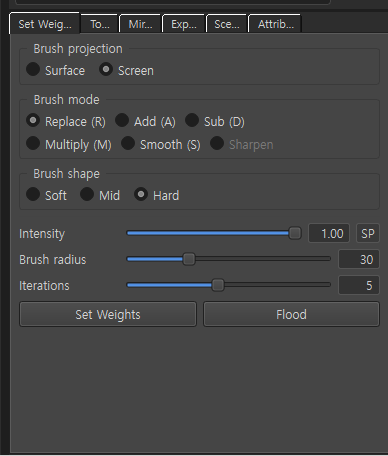
페인팅할 때 쓰는 기본 탭입니다. Influences에서 본(또는 Mask)을 고른 뒤 Paint 모드로 작업합니다.
Brush projection
| 옵션 | 설명 |
|---|---|
| Surface | 메시 곡면을 따라 브러시 — 팔·다리처럼 둥근 부위에 자연스러움 |
| Screen | 화면 원형 그대로 — 정면에서 넓은 영역을 한꺼번에 밀 때 |
Brush mode
| 모드 | 단축키 | 설명 |
|---|---|---|
| Replace | R | 선택 본 웨이트를 Intensity로 대체 |
| Add | A | Intensity만큼 더함 |
| Sub | D | Intensity만큼 뺌 |
| Multiply | M | 배율 곱함 (≥1 증가 / 1 미만 감소) |
| Smooth | S | 인접 버텍스 Laplacian 평균 (Shift로도 일시 Smooth) |
| Sharpen | — | 비활성 (차후) |
Brush shape
| 옵션 | 설명 |
|---|---|
| Soft / Mid / Hard | 브러시 가장자리 감쇠 (falloff) |
슬라이더 · 버튼
| UI | 설명 |
|---|---|
| Intensity | 한 번에 바뀌는 최대 강도 (0.00~1.00) |
| SP | 스포이드 — 버텍스 클릭으로 Intensity에 샘플 (I 키) |
| Brush radius | 브러시 크기 |
| Iterations | Smooth 등 반복 횟수 |
| Set Weights | 선택 버텍스에 현재 설정으로 웨이트 적용 |
| Flood | 선택/대상 범위에 현재 모드·Intensity로 일괄 적용 |
Flood 예제: Side 레이어를 Replace 1.0으로 Flood해 영역을 깔고,
경계를 Smooth로 다듬는 패턴이 스커트·평면 부위에서 자주 쓰입니다.
브러시로 문지르기 전에 “한 번에 깔고 시작”할 때 씁니다.
Tools
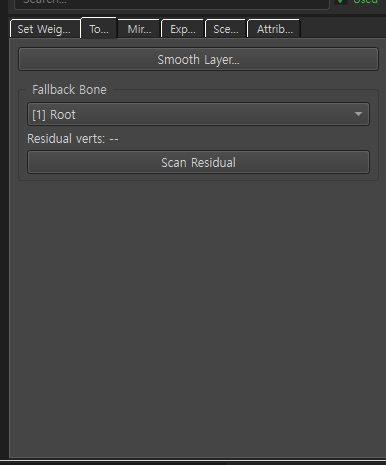
| UI | 설명 |
|---|---|
| Smooth Layer... | 레이어 단위로 웨이트/마스크 스무스 다이얼로그 |
| Fallback Bone | 웨이트 합이 1.0 미만일 때 잔여 웨이트를 받을 본 (Influences [Fallback]과 동일) |
| Residual verts | Scan 결과 (미스캔 시 --) |
| Scan Residual | 합 < 1.0 인 버텍스 수 스캔 |
Influences의 [Fallback: …] 표시와 같은 Fallback입니다. 변경은 이 Tools 탭 콤보에서 합니다.
Mirror
Mirror 탭 vs Layers의 Mirror Layer
- Mirror 탭(여기): 지금 활성 레이어에서 좌우로 웨이트(또는 마스크)를 미러. 한쪽 팔 칠한 뒤 반대쪽 맞출 때.
- Layers 우클릭 Mirror Layer (mask + inf): 레이어 통째로 마스크+인플루언스를 미러 복제할 때.
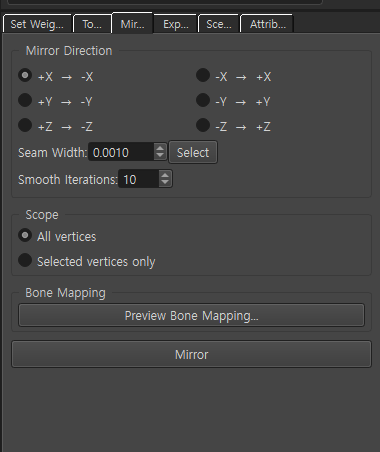
| 구역 | 설명 |
|---|---|
| Mirror Direction | +X→-X 등 축·방향 |
| Seam Width | 미러 평면 근처 폭 |
| Select | |axis| ≤ Seam Width 버텍스 선택 (Vertex 모드) |
| Smooth Iterations | 심(seam) 스무스 횟수 (0 = 하드 미러) |
| Scope | 전체 버텍스 / 선택 버텍스만 |
| Preview Bone Mapping... | L/R 본 대응 미리보기 |
| Mirror | 설정대로 미러 실행 |
Export
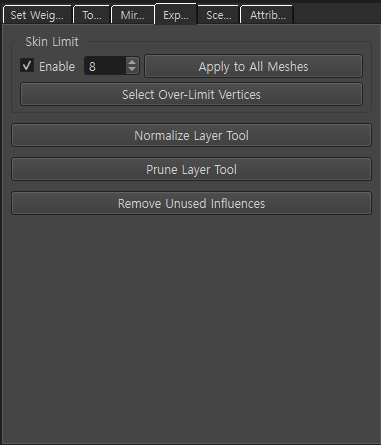
이름에 Export가 들어가지만, 여기서는 DCC 내보내기 전 정리·제한 도구입니다. (실제 Apply to Skin은 상단 툴바)
Skin Limit
| UI | 설명 |
|---|---|
| Enable + 숫자 | 버텍스당 최대 본 수 (예: 8). Apply to Skin 시 반영 |
| Apply to All Meshes | 모든 메시에 동일 limit 저장 (SLS 내부) |
| Select Over-Limit Vertices | limit 초과 버텍스 선택 |
레이어 정리
| 버튼 | 설명 |
|---|---|
| Normalize Layer Tool | 레이어 정규화 다이얼로그 |
| Prune Layer Tool | 임계값 이하 약한 웨이트 제거 |
| Remove Unused Influences | 전 버텍스 0인 본을 Skin에서 제거 |
Scene
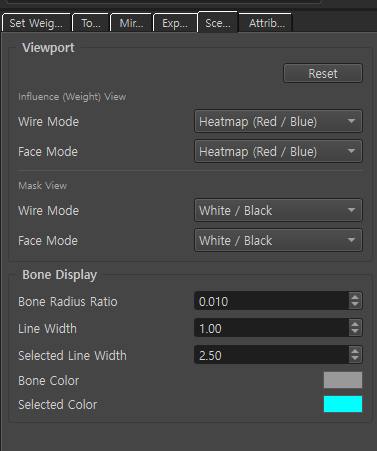
뷰포트 표시만 바꿉니다. 웨이트 값은 변경하지 않습니다.
Viewport · Influence / Mask View
| Wire Mode | Face Mode | |
|---|---|---|
| Influence (Weight) | 와이어 웨이트 색 | 페이스 웨이트 색 |
| Mask View | 와이어 마스크 색 | 페이스 마스크 색 |
공통 옵션 예: Heatmap (Red/Blue) · White/Black · Density (Influence)
Reset → Scene 표시 설정을 기본값으로.
Bone Display
| UI | 설명 |
|---|---|
| Bone Radius Ratio | 본 표시 굵기 비율 |
| Line Width | 일반 본 선 두께 |
| Selected Line Width | 선택 본 선 두께 |
| Bone Color / Selected Color | 본·선택 본 색 |
Attribute
선택에 따라 내용이 바뀝니다.
일반 메시 (Geo)
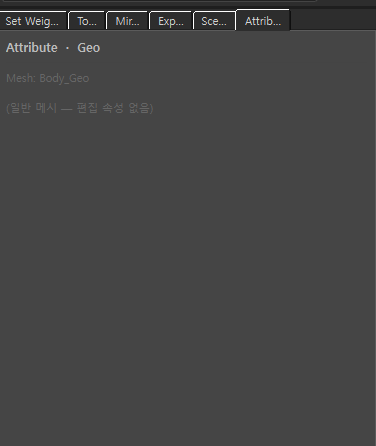
Mesh: … + (일반 메시 — 편집 속성 없음) — 정보 표시만.
Dummy
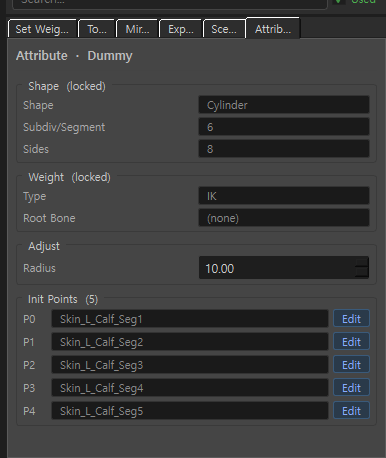
Hierarchy Create Dummy 등으로 만든 더미를 선택했을 때:
| 구역 | 설명 |
|---|---|
| Shape (locked) | Cylinder 등 · Subdiv/Segment · Sides (읽기 전용) |
| Weight (locked) | Type (예: IK) · Root Bone |
| Adjust | Radius 등 편집 가능 파라미터 |
| Init Points | P0… → 본 이름 매핑 · [Edit] 로 본 재지정 |
추천 흐름
1) Set Weights — Paint로 본 웨이트 작업
2) Tools — Fallback 확인 · Residual Scan · 필요 시 Smooth Layer
3) Mirror — L/R 대칭 복사
4) Export — Skin Limit · Normalize/Prune · Unused 정리
5) Scene — 히트맵/본 표시 조정
6) Attribute — Dummy 선택 시 Radius·Init Points 조정
7) 상단 Apply to Skin
관련 문서
| 문서 | 내용 |
|---|---|
| UI 레이아웃 가이드 | 8번 Tools 위치 |
| Influences 상세 | 페인트 대상 본 · Mask |
| Bone Hierarchy 상세 | Dummy 생성 · 본 계층 |
| Create Dummy · Transfer Weights | 더미 생성 → Transfer |
| Layers 패널 상세 | 활성 레이어 |
이미지: tools_set_weights.png · tools_tools_tab.png · tools_mirror.png · tools_export.png · tools_scene.png · tools_attribute_geo.png · tools_attribute_dummy.png
작성: 2026-07-26