Ep.17 — Init Dummy Template 만들기 · 스키닝 재활용
마크다운 다운로드 이미지 포함 다운로드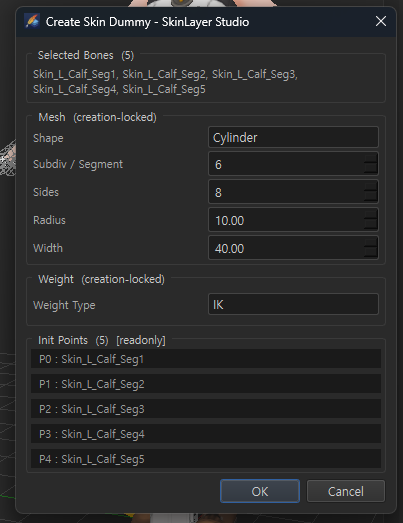
1. 왜 직접 만드나
EP16에서는 준비된 Init Dummy Template를 Apply했습니다. 이번 편은 Spine Dummy를 직접 만들어 저장합니다.
기본 폼도 있습니다.
| DCC | 기본 폼 |
|---|---|
| 3ds Max | BipedPlus |
| Blender | Auto-Rig Pro |
.x는 센터입니다. 이 리그의 Bone Front Axis는 Y입니다. 스튜디오에 따라 Front를 Z, Side를 X로 두기도 합니다. 본 Naming도 다릅니다. 그 자유도를 보장하려면 Template을 직접 만듭니다.
필요한 Template이 있으면 댓글로 남겨 주세요.
Apply 흐름: EP16 · 본에서 Dummy 생성: EP13 · UI: F10
2. Full Body가 아니라 Parts
Init Dummy Template는 Full Body보다 부위마다 나눕니다.
- Body: 몸통 · 머리 · 다리 · 팔 · 손가락
- Facial: 입 · 코 · 눈꺼풀 · 눈썹 · 귀 · 뺨까지 나눠도 됩니다
Body Module과 Facial Module은 따로 두는 편이 좋습니다.
3. 기준 체형
게임 캐릭터는 큰 틀이 비슷하고, 키 대역마다 Variation이 계단식으로 떨어집니다. 140대 · 170대처럼 같은 신장대는 크기가 거의 같습니다. 완전히 같지는 않고 1cm 정도 차이를 주기도 합니다.
평범한 체형 하나를 기준으로 삼습니다. 예제는 Zenless Zone Zero입니다. 남자는 따로 둡니다. 내부 기준은 Mabel이 가장 평범한 축입니다.
Dummy로 쓰려면 바디만 남기고 의상과 Skin을 뺍니다. 예제는 3ds Max이지만 Maya · Blender도 같습니다.
4. Dummy Mesh — Edge가 더 많아야 함
Dummy는 실제 Mesh보다 Edge가 적으면 안 됩니다. 오히려 많아야 합니다. 사이사이에 Edge를 넣어 Low Poly를 High Poly로 올립니다. 영상은 메시를 두 배 이상 키운 상태입니다.
그다음:
- 작업한 본을 Skin에 모두 넣습니다.
- Sort by Hierarchy로 확인합니다.
- Unfreeze · Unhide가 있으면 모두 해제합니다. 있으면 스키닝이 제대로 안 됩니다.
- SkinLayer Studio에서 연결을 확인한 뒤 Pick All (또는 Pick)
5. 청소 — Spine Dummy
Pick하면 다리 · 팔 · 머리 본이 따라올 수 있습니다. Spine Dummy에는 다리 본이 필요 없습니다.
- Base Layer에 Pelvis Weight를 1로 접습니다.
- Hierarchy에서 불필요한 본을 고르고 우클릭 Remove Bones
- 해당 본에 Weight가 없으면 지웁니다. Undo 불가 안내가 나오면 Remove
- 팔 · 다리 · 몸통의 잔여 본을 모두 지웁니다. Dummy Data는 깨끗해야 합니다.
이 리깅은 spine이 3개입니다. 이름은 my-spine3-dummy로 둡니다.
3ds Max Biped 시작 본은 Bip001 Spine이지 Bip001 Spine1이 아닙니다. 다른 DCC도 개수를 다시 확인하세요.
6. Create Dummy · Transfer
- Pelvis를 Base · Seg로 넣습니다 (Seg 1).
- Spine 1 · 2 · 3을 고르고 Create Dummy — Cylinder가 생깁니다.
- 이 부위는 FK가 IK보다 낫습니다.
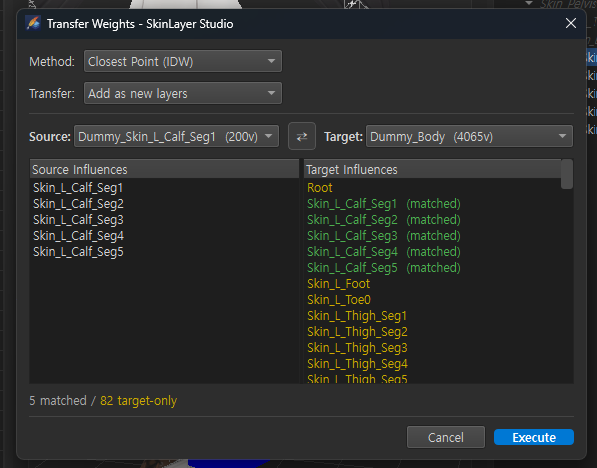
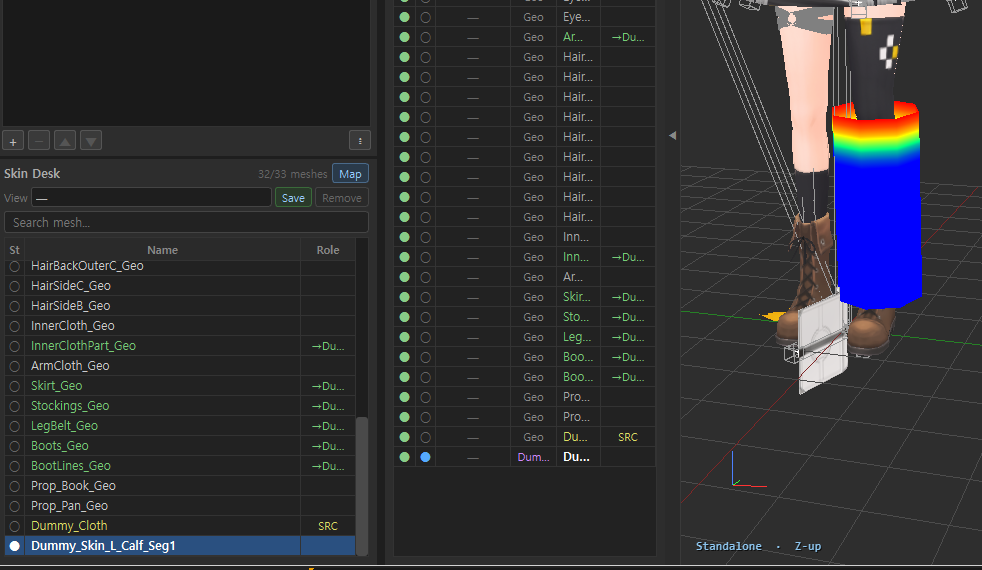
- Dummy Weight를 본메시에 Transfer Weight
- 초벌이 보이면 Tools → Smooth (Base는 맨 위)
- Mask · Wire로 빈 칸을 채웁니다.
최근 업데이트: W 이동, 회전 키, R 스케일. 한 번 더 누르면 기즈모가 사라집니다.
7. Save Init Dummy
항상 File → Save (.sls)를 먼저 하세요.
- Dummy 우클릭 → Set Type = Init Dummy
- 우클릭 → Save Init Dummy
- 저장 위치는 보통 AppData
- 안내가 나오면 DCC를 하나 고릅니다 (가져온 쪽이 Max면 3ds Max, Blender면 Blender)
- Parts = Spine (Facial · Other도 여기 있습니다)
- 저장 후 Init Dummy에서 확인하고 Open File
처음 저장이 의도와 다를 수 있습니다. Spine Seg Weight가 잘못된 본에 들어가면 Change Influence로 Skin Spine 1 · 2를 교체합니다. 같은 역할이면 Cut → Add. 그다음 Tools → Normalize (합 = 1) → Prune All Layers로 찌꺼기를 지웁니다.
Init Dummy에 넣어도 .sls Skin Layer Data는 지우지 말고 따로 보관합니다. 다시 편집하는 경우가 있습니다. 정리 후 Set Type → Save Init Dummy로 덮어씁니다.
영상 속 파일은 본이 수평(부모 없음) 이었습니다. 최근 업데이트는 계층을 그대로 저장합니다.
8. 다른 캐릭터에 Apply
- 대상 캐릭터의 spine 개수가 저장 포맷과 같은지 확인 (여기선 3개)
- 본 이름이 같으면 그대로, 못 찾으면 클릭해서 지정. 보통 Auto Find
- Apply — Dummy가 몸통에 맞춰집니다. 허리 길이 · 좌우 오프셋은 본 차이이며 정상입니다. 팔 Dummy면 그 캐릭터 팔 길이에 맞춰집니다.
- Node Type이 Init Dummy Template이면 Fit Dummy가 보입니다. Apply 시 자동으로 켜집니다.
- 보라색 박스는 가상 본입니다. 원래 본 위치를 바꾸지 않습니다.
- Pelvis 등을 맞춘 뒤 Commit. 타임라인을 슬라이드하면 본이 정상으로 돌아갑니다.
- Transfer Weight → Dummy Hide. Template에 데이터가 남아 있습니다.
이게 스킨 데이터를 파일로 저장해 재활용하는 방법입니다.
바빠서 Dummy를 새로 안 만들어도 됩니다. 우클릭 Duplicate as to Custom으로 복사해 그대로 써도 됩니다. 다만 열었을 때 회전되어 있을 수 있습니다. 축·Naming 편집은 EP18.
가장 싱크가 좋은 건 직접 만드는 쪽입니다.
문의: contact@otakusolutions.com
한 줄 흐름
기준 체형 · 바디만 · Edge를 더 넣음
  → Skin에 작업 본 전부 · Sort by Hierarchy · Unfreeze/Unhide 해제
  → Pick All → Base를 Pelvis에 접음 → Remove Bones
  → Pelvis Base·Seg · Spine Create Dummy (FK) → Transfer · Smooth · Mask
  → Set Type = Init Dummy → Save Init Dummy (DCC · Parts)
  → Change Influence · Normalize · Prune · .sls 별도 보관
  → Apply → Fit Dummy → Commit → Transfer Weight